¶ DÉVELOPPEMENT DE DÉPENDANCES ENTRE INDICATEURS
¶ Comparaison de deux groupes selon des caractéristiques quantitatives
Pour établir des dépendances, vous devez définir des indicateurs dépendants et indépendants. Par exemple, si l'objectif est de comparer la pression artérielle chez des fumeurs et des non-fumeurs, l'indicateur dépendant est la pression artérielle systolique (PAS) et l'indicateur indépendant, le statut tabagique.
L'analyse commence par l'indicateur indépendant, dans notre cas, la colonne « Tabagisme ». Dans la base de données, cliquez sur l'icône en forme d'engrenage dans la colonne souhaitée  et accédez à l'onglet « Dépendances » (Fig. 1).
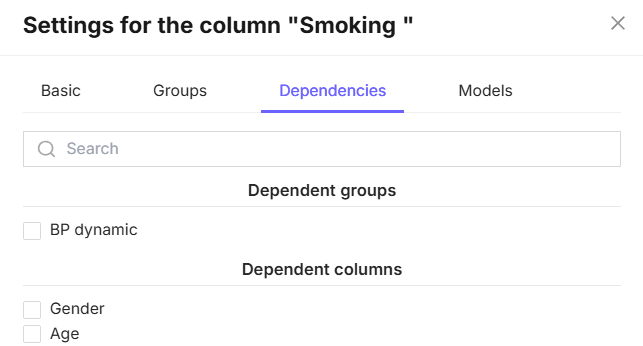
Figure 1 - Onglet « Dépendances » dans les paramètres des colonnes
Cet onglet affiche deux sections : « Groupes dépendants », si des groupes ont été créés, et « Colonnes dépendantes ».
Pour comparer le « SAD » selon le statut tabagique, consultez la colonne « SAD » dans la section « Colonnes dépendantes ». Après avoir sélectionné la colonne dépendante, cliquez sur le bouton « OK ». (Fig. 2).
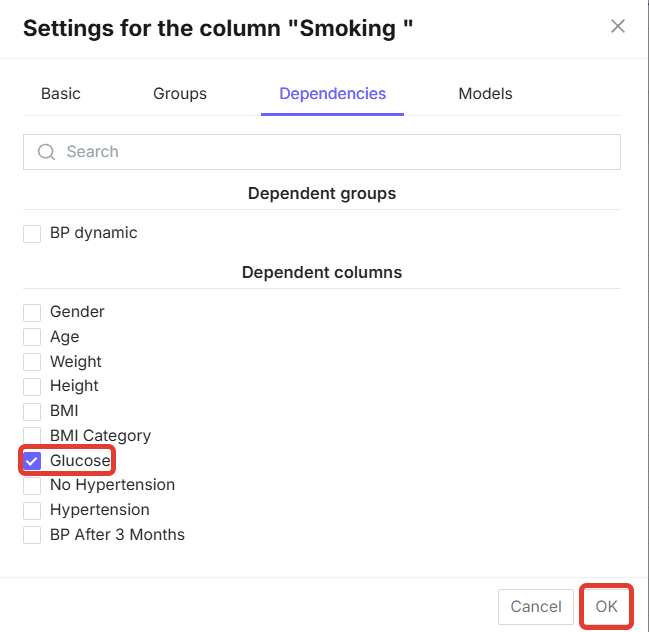
Figure 2 - Fonction de sélection des indicateurs dépendants
Pour obtenir les résultats de l'analyse, cliquez sur le bouton « Effectuer l'analyse » dans le coin supérieur droit (Fig. 3).
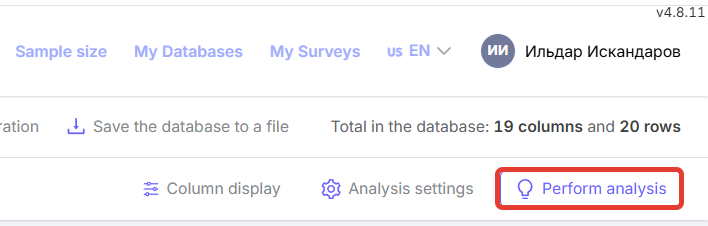
Figure 3 - Bouton « Exécuter l'analyse »
L'analyse terminée apparaîtra ensuite à droite de l'écran (Fig. 4).
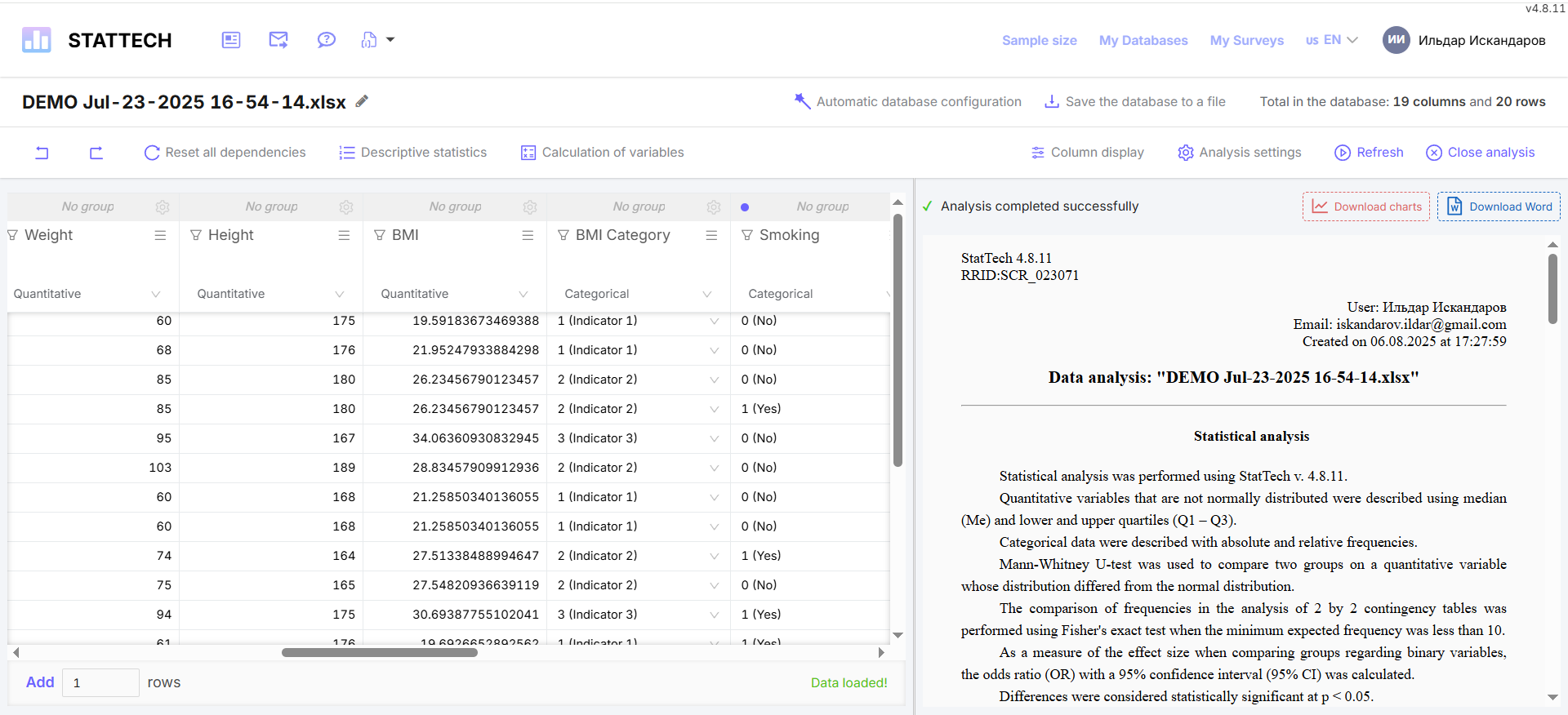
Figure 4 - Analyse des données générée dans StatTech
Les résultats peuvent être téléchargés au format .DOCX (MS Word) en cliquant sur le bouton correspondant (Fig. 5).
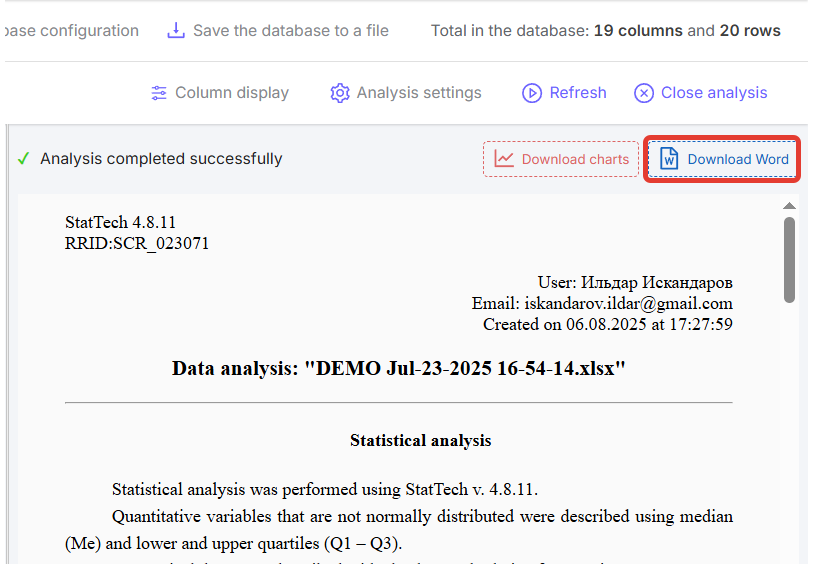
Figure 5 - Bouton « Télécharger Word » dans l'analyse des données générée
Il est également possible de télécharger des graphiques haute résolution en cliquant sur le bouton correspondant. Les graphiques sont téléchargés dans une archive unique avec l'extension .ZIP (Fig. 6).
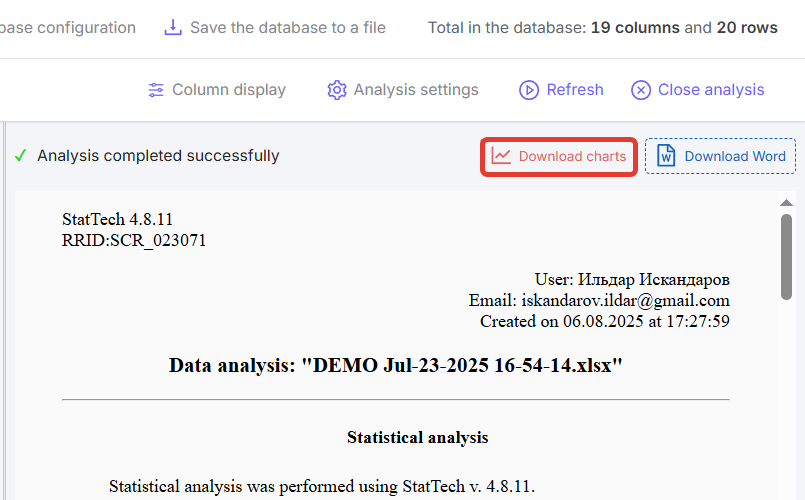
Figure 6 - Bouton « Télécharger les graphiques » dans l'analyse des données générée
¶ Structure générale des résultats d'analyse
Le résultat de l'analyse des données se compose de plusieurs parties :
- Description des méthodes d'analyse statistique (Fig. 7) ;
- Tableau d'analyse des dépendances des indicateurs ;
- Conclusion basée sur les résultats de l'analyse des dépendances des indicateurs, indiquant la méthode utilisée ;
- Diagramme.
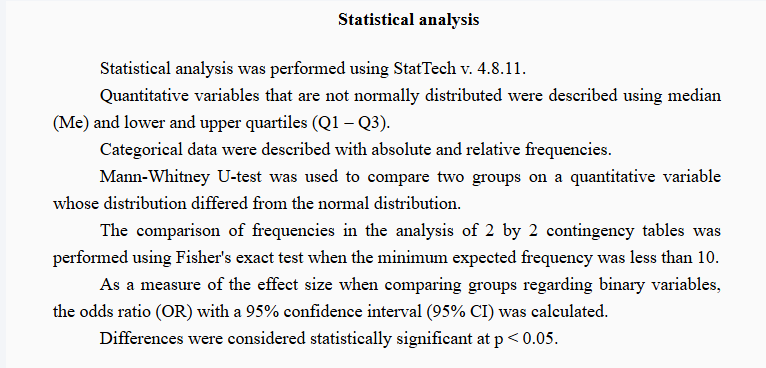
Figure 7 - Exemple de description des méthodes d'analyse statistique
Les données d'analyse statistique sont présentées dans un tableau (Fig. 8). Les tableaux et diagrammes générés sont numérotés séquentiellement.
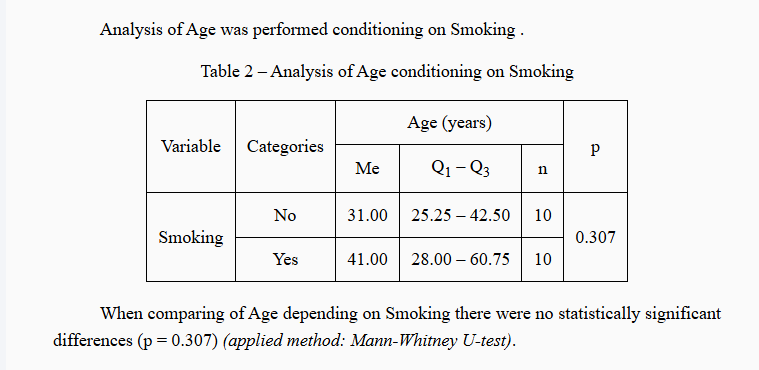
Figure 8 - Exemple d'analyse statistique de l'indicateur « SAD » en fonction du tabagisme
Un diagramme est affiché sous le tableau (Fig. 9). Selon la distribution, on peut observer un diagramme intra-colonne ou un diagramme en boîte.
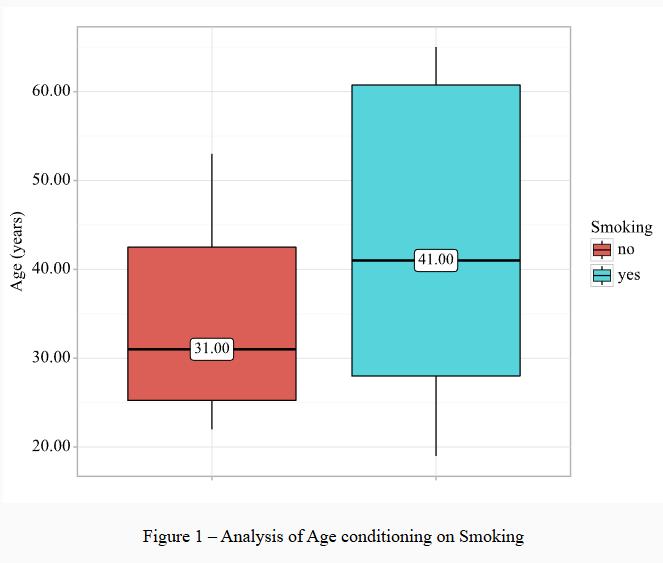
Figure 9 - Exemple de diagramme d'analyse statistique
¶ Comparaison de deux groupes par caractéristique catégorielle
Vous devez d'abord définir les indicateurs dépendants et indépendants. Par exemple, si l'on considère la présence d'hypertension artérielle (HA) en fonction du tabagisme, l'indicateur dépendant est la présence d'HA et l'indicateur indépendant, le tabagisme.
L'analyse commence par la variable indépendante. Dans la base de données, cliquez sur l'icône d'engrenage dans la colonne souhaitée et accédez à l'onglet « Dépendances » (Fig. 1).
Pour comparer la « Présence d'HA » en fonction du tabagisme, cochez la colonne « Présence d'HA » dans la section « Colonnes dépendantes ». Après avoir sélectionné la colonne dépendante, cliquez sur le bouton « OK » (Fig. 10).
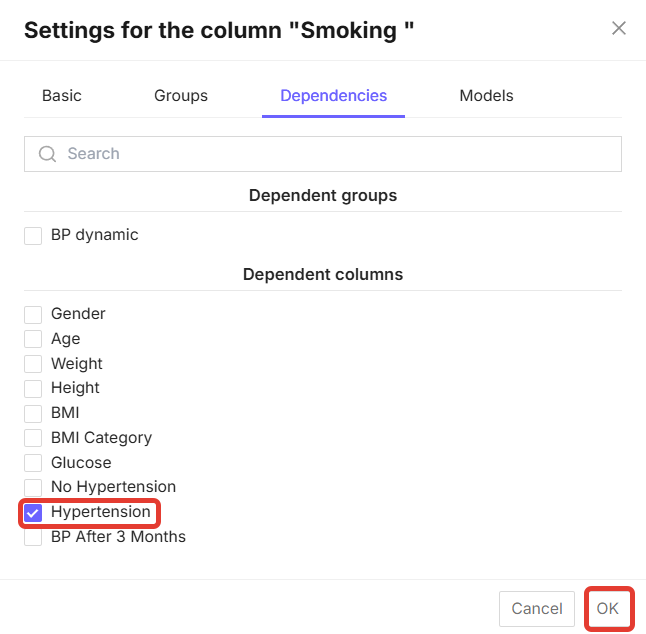
Figure 10 - Fonction de sélection des indicateurs dépendants
Pour obtenir les résultats de l'analyse, cliquez sur le bouton « Effectuer l'analyse » en haut à droite (Fig. 3).
L'analyse terminée apparaîtra ensuite à droite de l'écran (Fig. 4).
Comme nous avons analysé la dépendance d'une caractéristique catégorielle à une autre, les méthodes et moyens de description utilisés diffèrent de ceux utilisés pour l'analyse des indicateurs quantitatifs (Fig. 11).
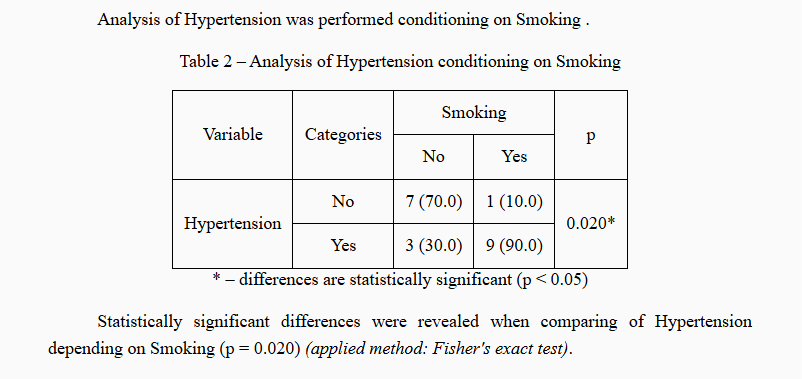
Figure 11 - Exemple de résultat de l'analyse statistique « Présence d'HA » en fonction du tabagisme
Sous la conclusion, vous trouverez un diagramme présentant le calcul de la probabilité de « présence d'HA » en fonction du tabagisme (Fig. 12).
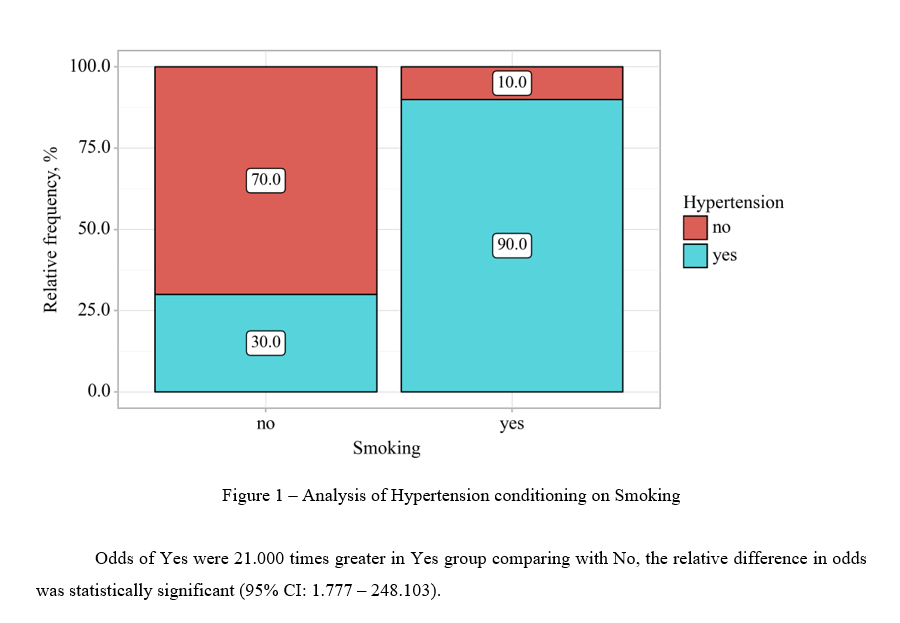
Figure 12 - Exemple de diagramme et conclusion de l'analyse générée
¶ Comparaison de trois groupes ou plus selon des critères quantitatifs
Il faut d'abord déterminer les indicateurs dépendants et indépendants. Par exemple, si l'on considère l'indice de masse corporelle (IMC) dépendant de la pression artérielle, l'indicateur dépendant est la pression artérielle systolique (PAS) et l'indicateur indépendant est l'IMC.
Pour établir la dépendance de l'indice de masse corporelle, la colonne contenant les valeurs d'IMC doit être convertie en attribuant à chaque valeur son propre degré (voir la section Configuration des colonnes).
L'analyse commence par l'indicateur indépendant. Dans la base de données, cliquez sur l'icône d'engrenage dans la colonne souhaitée et accédez à l'onglet « Dépendances » (Fig. 1).
Pour comparer le « SAD » en fonction de l'IMC, cochez la colonne « SAD » dans la section « Colonnes dépendantes ». Après avoir sélectionné la colonne dépendante, cliquez sur le bouton « OK » (Fig. 2).
Pour obtenir les résultats de l'analyse, cliquez sur le bouton « Exécuter l'analyse » dans le coin supérieur droit (Fig. 3).
L'analyse terminée apparaîtra alors à droite de l'écran (Fig. 4).
Étant donné que nous avons analysé la dépendance de plusieurs groupes à une caractéristique quantitative, les méthodes et moyens de description utilisés diffèrent de ceux utilisés pour l'analyse d'autres indicateurs (Fig. 13).
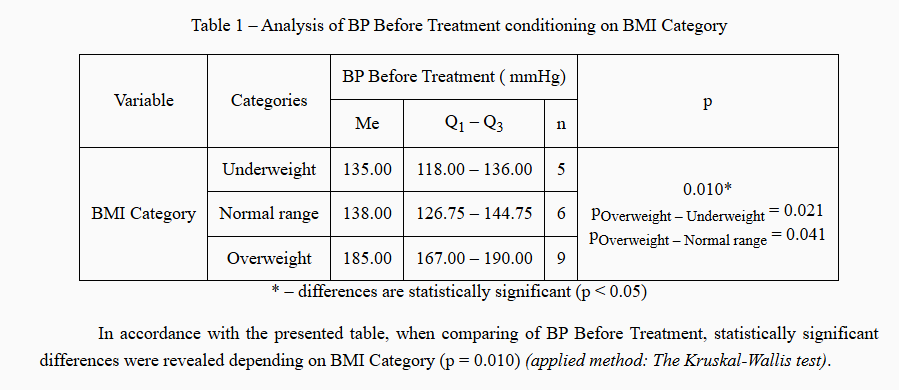
Figure 13 - Exemple de comparaison de trois groupes selon des caractéristiques quantitatives
Après les résultats de l'analyse, un diagramme présentant les données statistiques est disponible (Fig. 14).
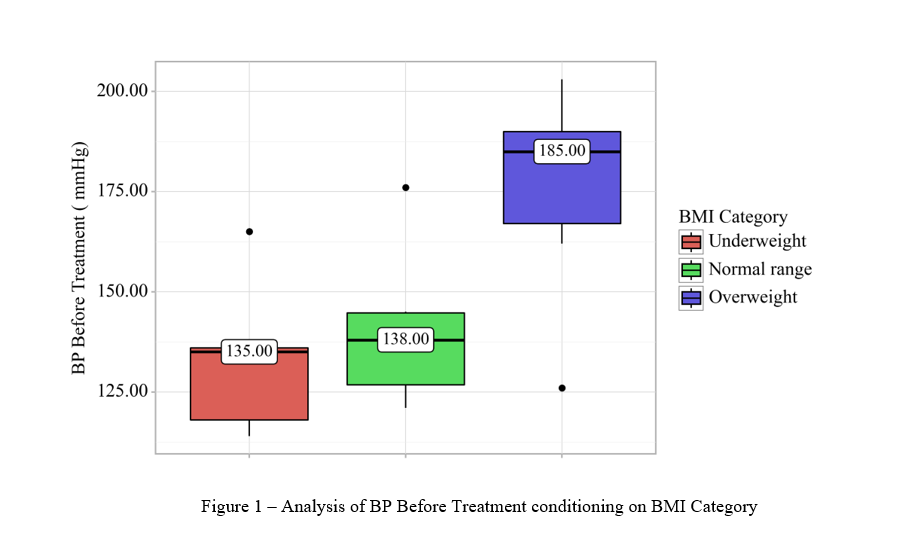
Figure 14 - Exemple de graphique comparant trois groupes selon un attribut quantitatif
¶ Comparaison de trois groupes ou plus selon un attribut catégoriel
Vous devez d'abord déterminer les indicateurs dépendants et indépendants. Par exemple, si l'on considère le degré d'indice de masse corporelle (IMC) en fonction de la présence d'hypertension artérielle, l'indicateur dépendant est la présence d'hypertension artérielle (« Présence d'HA ») et l'indicateur indépendant est le degré d'IMC.
Pour établir la dépendance de l'indice de masse corporelle, la colonne contenant les valeurs d'IMC doit être convertie en attribuant à chaque valeur son propre degré (voir la section Configuration des colonnes).
L'analyse commence par l'indicateur indépendant. Dans la base de données, cliquez sur l'icône d'engrenage dans la colonne souhaitée et accédez à l'onglet « Dépendances » (Fig. 1).
Pour comparer la « Présence d'HA » en fonction du degré d'IMC, cochez la colonne « Présence d'HA » dans la section « Colonnes dépendantes ». Après avoir sélectionné la colonne dépendante, cliquez sur le bouton « OK » (Fig. 10).
Pour obtenir les résultats de l'analyse, cliquez sur le bouton « Effectuer l'analyse » en haut à droite (Fig. 3).
L'analyse terminée apparaîtra ensuite à droite de l'écran (Fig. 4).
Comme nous avons analysé la dépendance de plusieurs groupes par caractéristique catégorielle, les méthodes et moyens de description utilisés diffèrent de ceux utilisés pour l'analyse des autres indicateurs (Fig. 15).
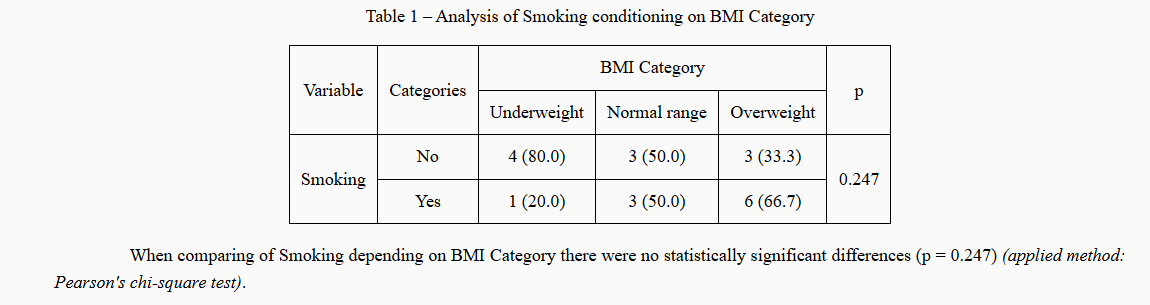
Figure 15 - Exemple de comparaison de trois groupes par caractéristique catégorielle
Après les résultats de l'analyse, vous pouvez consulter un diagramme présentant les données statistiques (Fig. 16).
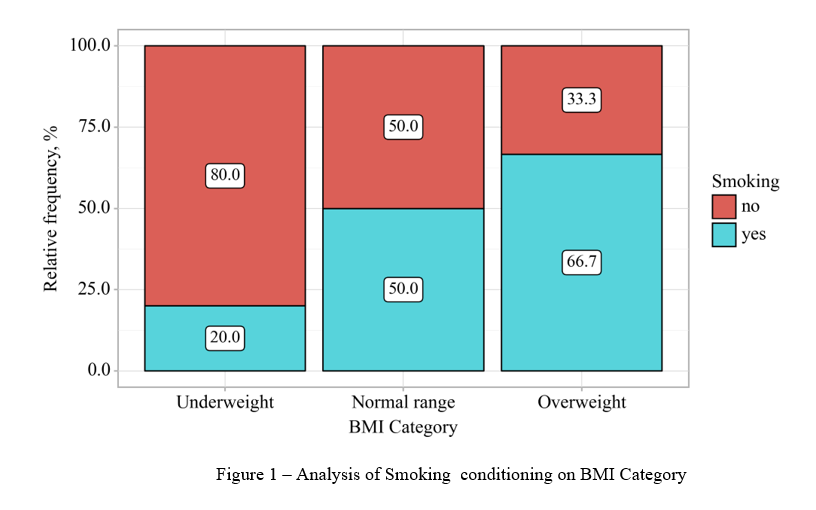
Figure 16 - Exemple de graphique comparant trois groupes par caractéristique catégorielle
¶ Analyse de corrélation
Pour réaliser une analyse de corrélation, prenons la relation entre la pression artérielle (PAS) et l'âge. Ces deux indicateurs sont des variables quantitatives.
Pour établir des dépendances, il est nécessaire de déterminer les indicateurs dépendant et indépendant. Dans ce cas, l'indicateur dépendant est la pression artérielle systolique (PAS) et l'indicateur indépendant est l'âge.
Dans la base de données, cliquez sur l'icône en forme d'engrenage dans la colonne des dépendants et accédez à l'onglet « Dépendances » (Fig. 1).
Pour comparer la PAS en fonction de l'âge, cochez la colonne PAS dans la section « Colonnes dépendantes ». Après avoir sélectionné la colonne dépendante, cliquez sur le bouton « OK » (Fig. 2).
Pour obtenir les résultats de l'analyse, cliquez sur le bouton « Exécuter l'analyse » dans le coin supérieur droit (Fig. 3).
L'analyse terminée apparaîtra ensuite à droite de l'écran (Fig. 4).
Le résultat de l'analyse de corrélation dépendra de la distribution des indicateurs (normaux et anormaux) (Fig. 17 et Fig. 18).
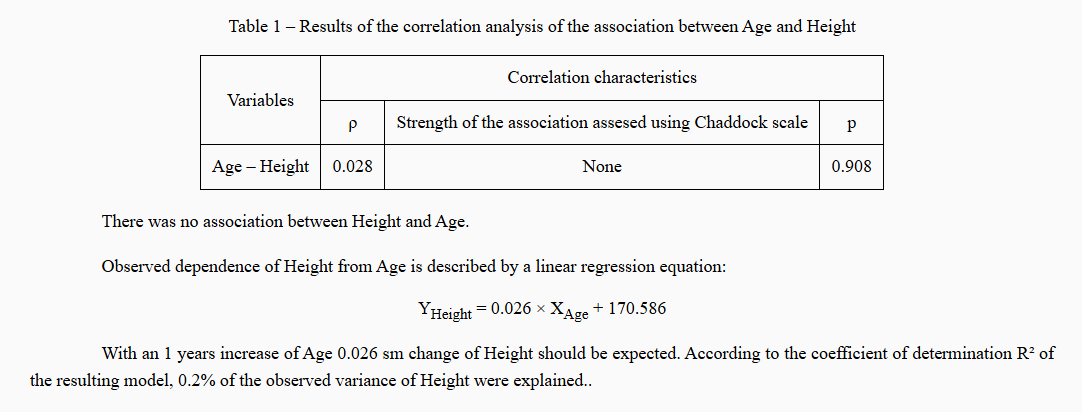
Figure 17 - Exemple de résultats d'analyse de corrélation pour une distribution « anormale »
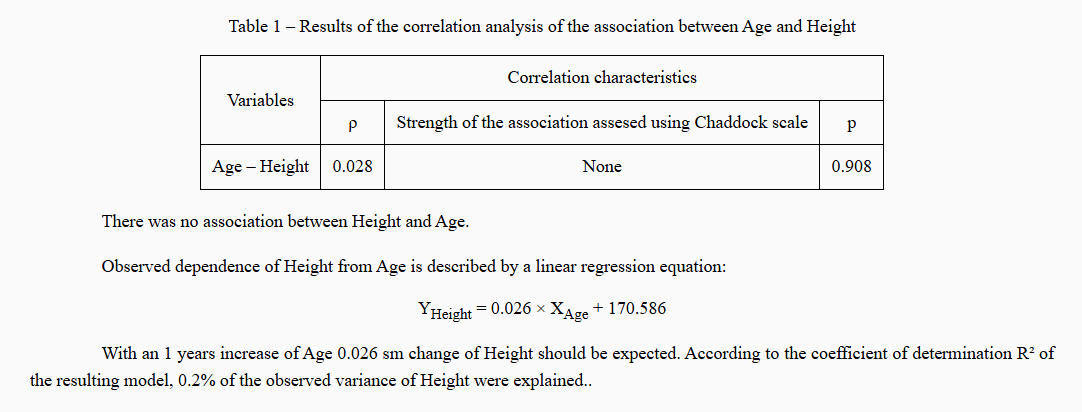
Figure 17 - Exemple de résultats d'analyse de corrélation pour une distribution normale
Après les résultats de l'analyse, vous pouvez visualiser un diagramme présentant les données statistiques (Fig. 18).
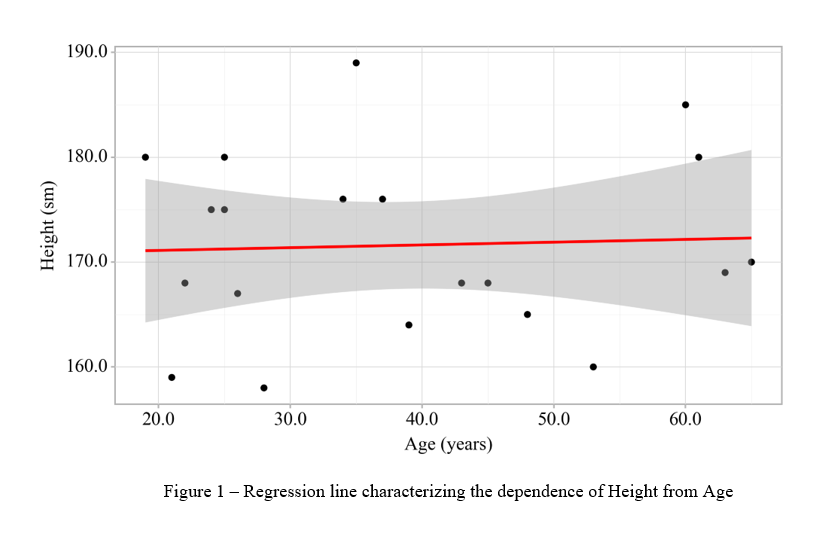
Figure 18 - Exemple de graphique de fonction de régression
¶ Analyse Roc
L'analyse ROC permet d'évaluer la pertinence diagnostique de caractéristiques quantitatives dans la prédiction d'un résultat spécifique.
Prenons par exemple la dépendance de la pression artérielle (PAS) au sexe.
Pour établir des dépendances, il est nécessaire de déterminer les indicateurs dépendants et indépendants. Dans ce cas, l'indicateur dépendant est la pression artérielle systolique (PAS) et l'indicateur indépendant le sexe.
Dans la base de données, cliquez sur l'icône d'engrenage dans la colonne « Dépendances » et accédez à l'onglet « Dépendances » (Fig. 1).
Pour comparer la PAS selon le sexe, cochez la colonne « Pas » dans la section « Colonnes dépendantes ». Après avoir sélectionné la colonne dépendante, cliquez sur le bouton « OK » (Fig. 2).
Pour obtenir les résultats de l'analyse, cliquez sur le bouton « Exécuter l'analyse » en haut à droite (Fig. 3).
L'analyse terminée apparaîtra ensuite à droite de l'écran (Fig. 4).
Le modèle d'analyse ROC diffère par sa structure des autres types de construction de dépendances entre indicateurs. La structure de l'analyse ROC terminée comprend :
- Description des méthodes d'analyse statistique (Fig. 19).
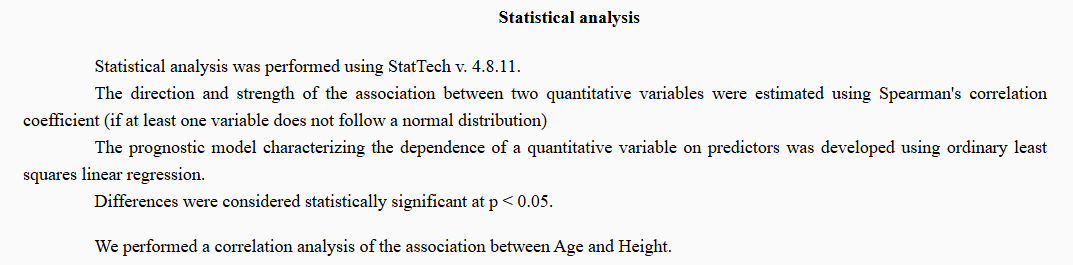
Figure 19 - Exemple de description des méthodes d'analyse statistique des données
- Tableau d'analyse des indicateurs (Fig. 20).
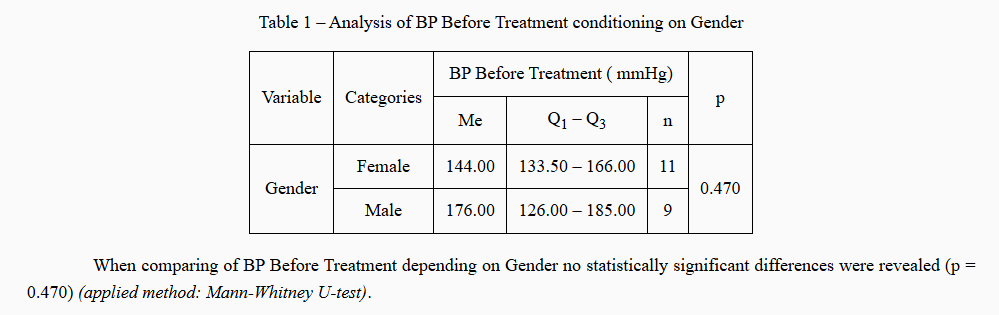
Figure 20 - Exemple de tableau d'analyse d'indicateurs
- Diagramme d'analyse d'indicateurs (Fig. 21).
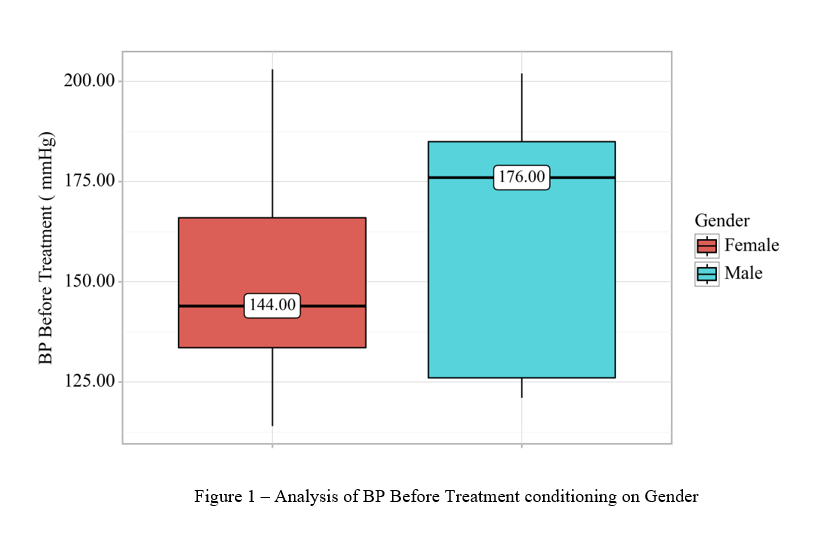
Figure 21 - Exemple de graphique d'analyse d'indicateurs
- Courbe ROC (Fig. 22).
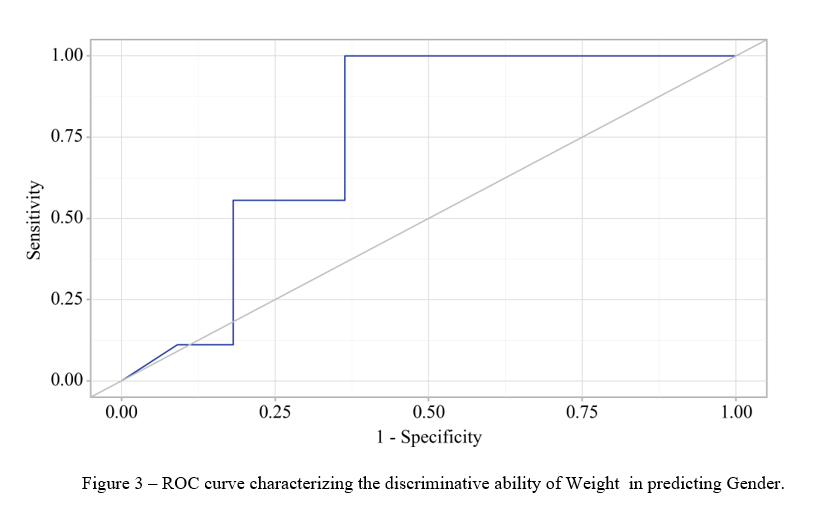
Figure 22 - Exemple de courbe ROC
- Graphique de spécificité et de sensibilité (Fig. 23).
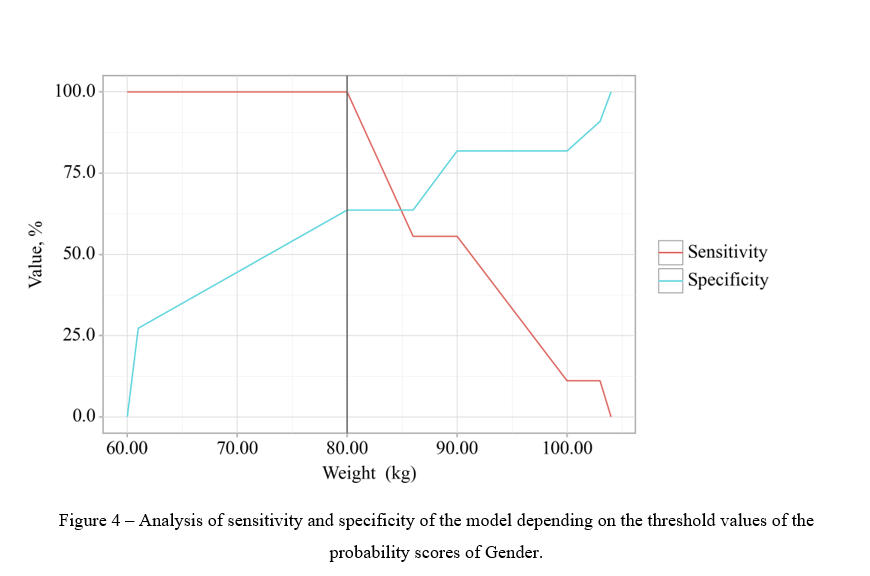
Figure 23 - Exemple de graphique analysant la spécificité et la sensibilité du modèle
- Tableau de calcul des valeurs seuils. VPP. VPN. (Fig. 24).
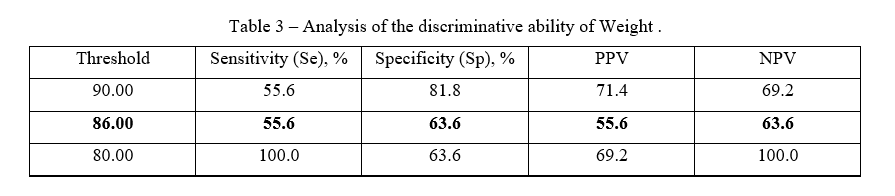
Figure 24 - Exemple de valeurs seuils
- Conclusion (Fig. 25).

Figure 25 - Exemple de résultat d'analyse ROC
¶ Analyse des données au format « Avant-Après »
¶ Comparaison des indicateurs au format « Avant-Après » sans division en groupes
Pour analyser deux indicateurs au format « Avant-Après », vous devez créer un groupe d'indicateurs (voir la section Configuration des colonnes). Affectez les colonnes nécessaires à ce groupe. Prenons par exemple les indicateurs de tension artérielle avant et après traitement (Fig. 26).

Figure 26 - Exemple d'attribution d'indicateurs à des groupes au format « Avant-Après »
Une fois les indicateurs nécessaires attribués aux groupes, cliquez sur le bouton « Effectuer l'analyse » en haut à droite de l'écran (Fig. 27).

Figure 27 - Bouton « Effectuer l'analyse »
L'analyse terminée apparaîtra ensuite à droite de l'écran (Fig. 28).
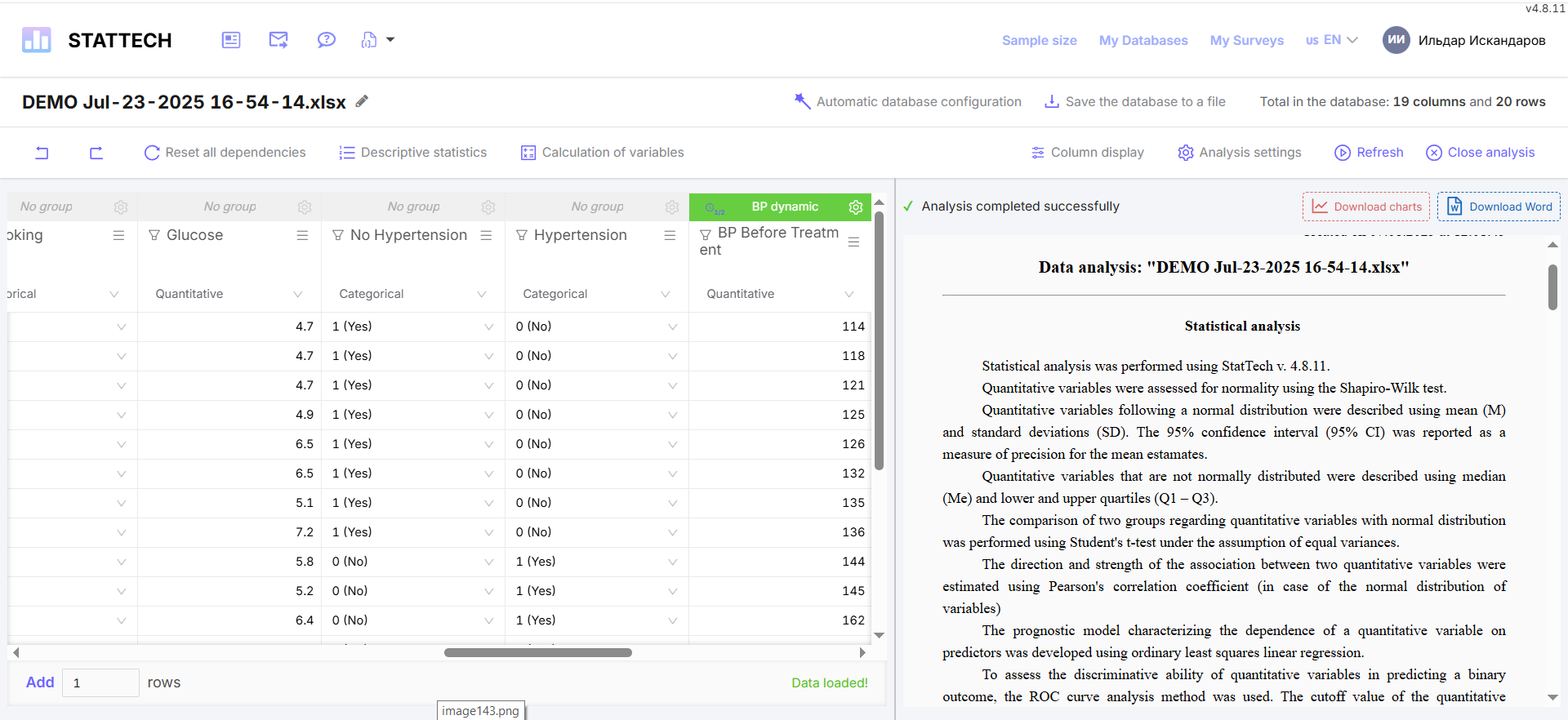
Figure 28 - Exemple d'analyse de données générée
Les options d'analyse des indicateurs au format « Avant-Après » dépendent de la normalité de la distribution, en raison de l'utilisation de différents critères d'analyse. La structure de l'analyse reste inchangée : description des méthodes d'analyse statistique, tableau d'analyse des données, conclusions basées sur les résultats de l'analyse des indicateurs avec indication de la méthode utilisée, et diagramme.
- Avec une distribution de données « anormale », le tableau d'analyse des données se présente comme suit (Fig. 29).
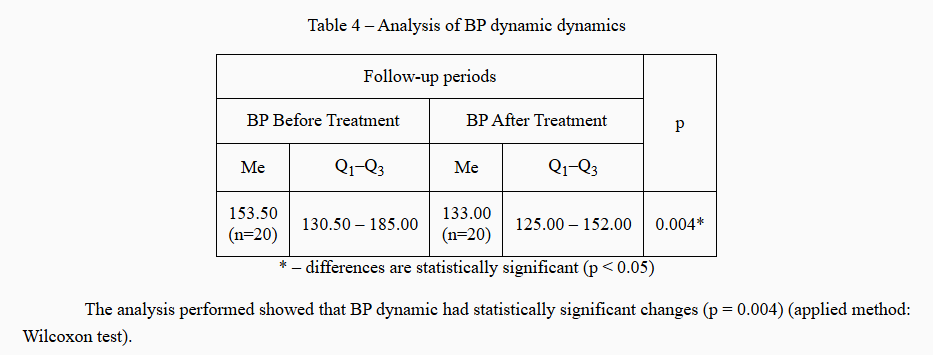
Figure 29 - Exemple de tableau d'analyse de données « Avant-Après » avec une distribution « anormale »
Le diagramme de cette distribution se présente comme suit (Fig. 30).
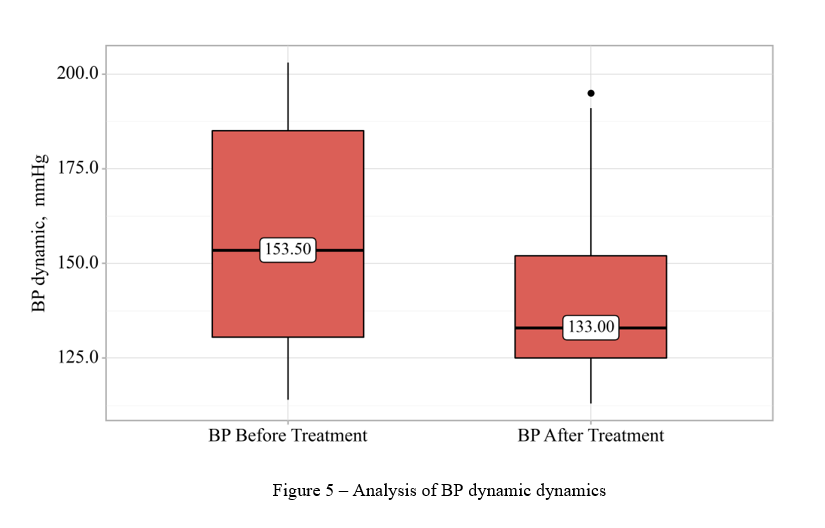
Figure 30 - Exemple de graphique d'analyse d'indicateur « Avant-Après » avec une distribution « anormale »
- Avec une distribution de données normale, le tableau d'analyse des données se présente comme suit (Fig. 31).
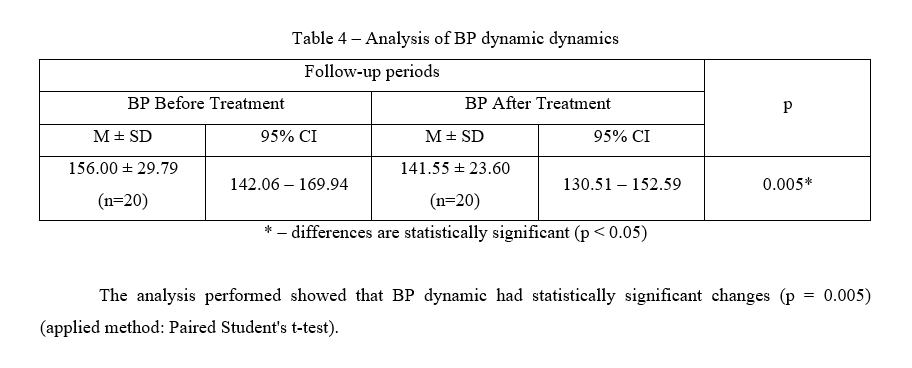
Figure 31 - Exemple de tableau d'analyse de données « Avant-Après » avec une distribution normale
Le diagramme de cette distribution se présente comme suit (Fig. 32).
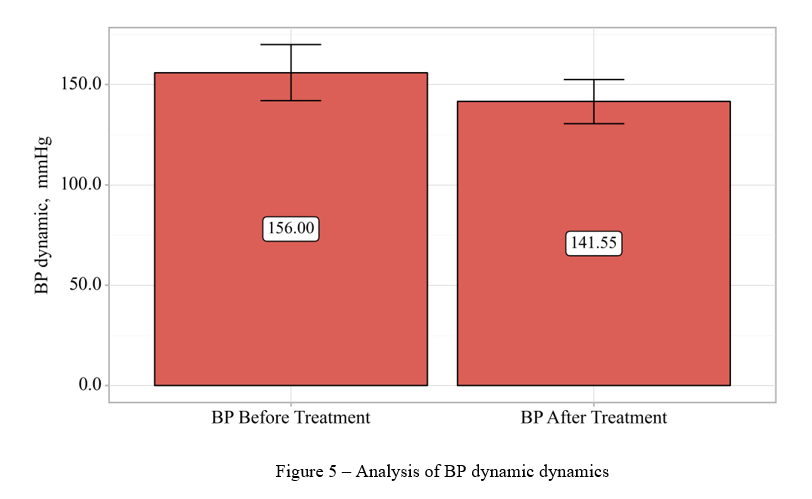
Figure 32 - Exemple de graphique d'analyse d'indicateurs « Avant-Après » avec distribution normale
¶ Comparaison d'indicateurs au format « Avant-Après » avec division en groupes
Pour analyser deux indicateurs au format « Avant-Après », il est nécessaire de créer un groupe d'indicateurs (voir la section Configuration des colonnes). Affectez les colonnes nécessaires à ce groupe. Prenons par exemple les indicateurs de tension artérielle (TA) avant et après traitement (Fig. 26). Établissons une relation entre la TA et le traitement médicamenteux.
Pour ce faire, accédez aux paramètres de la colonne « Médicament » en cliquant sur le symbole  . Accédez à l'onglet « Relations » (Fig. 33).
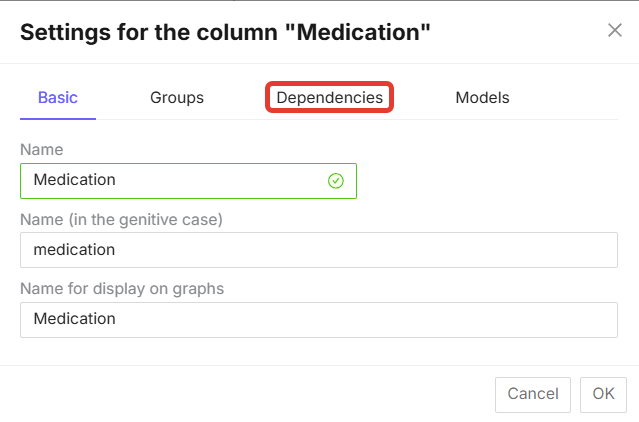
Médicament 7.33 - Onglet « Dépendances » dans les paramètres de la colonne
Dans l'onglet « Dépendances », sélectionnez « Groupes dépendants », cochez le groupe souhaité – « AD en dynamique » et cliquez sur le bouton « OK » (Fig. 34).
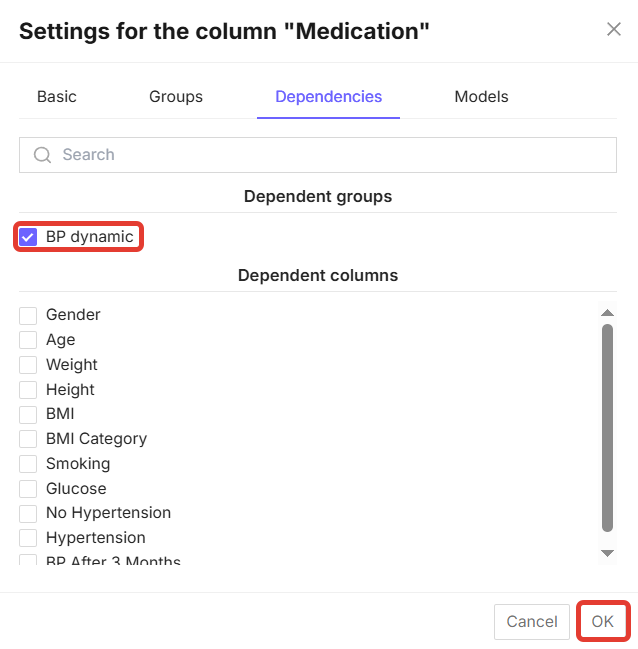
Figure 34 - Sélection d'un groupe dépendant dans les paramètres des colonnes
Après ces étapes, cliquez sur le bouton « Exécuter l'analyse » en haut à gauche de l'écran (Fig. 27).
La structure de l'analyse des données dépendra également de la distribution des données dans les colonnes analysées.
- Un exemple d'analyse de données avec une distribution « anormale » est présenté ci-dessous. La structure de l'analyse des données comprendra également une description des méthodes d'analyse statistique (Fig. 35), un tableau d'analyse des données (Fig. 36), des conclusions basées sur les résultats de l'analyse avec indication de la méthode utilisée (Fig. 37) et des diagrammes (Fig. 38).
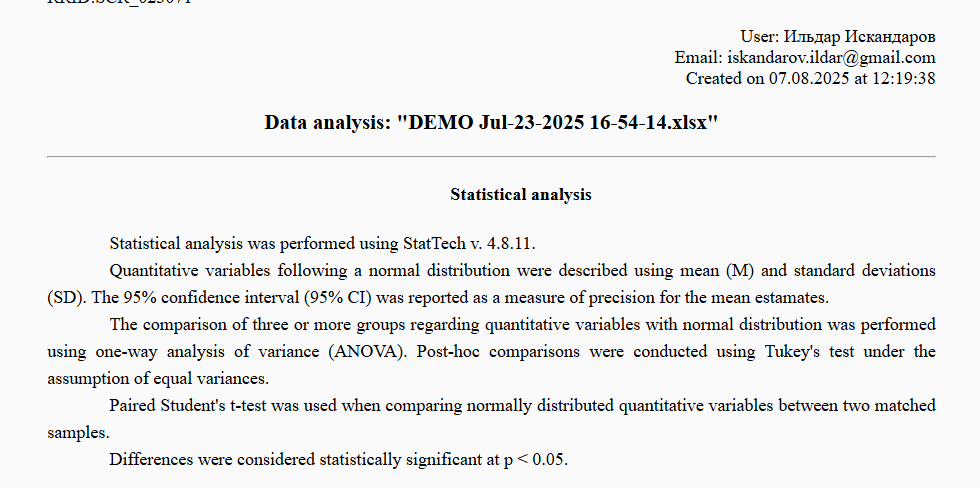
Figure 35 - Exemple de description de méthodes d'analyse statistique
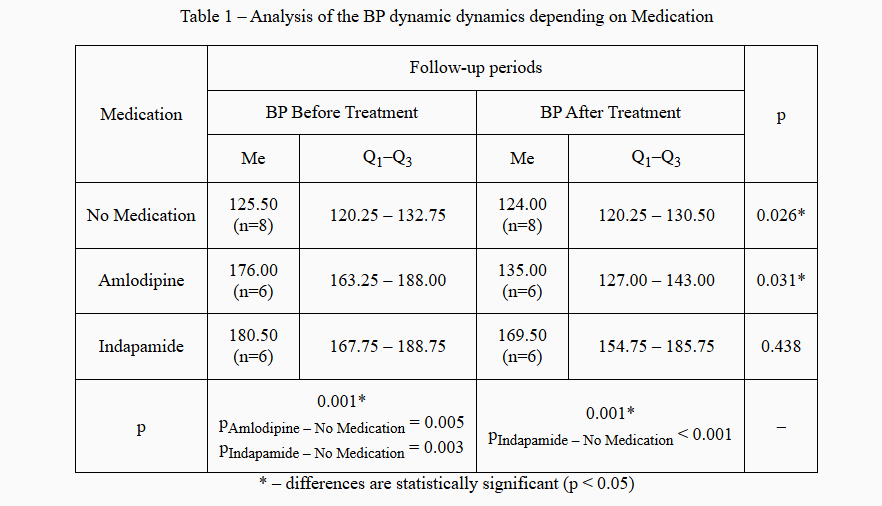
Figure 36 - Exemple de tableau d'analyse d'indicateurs pour une distribution « anormale »
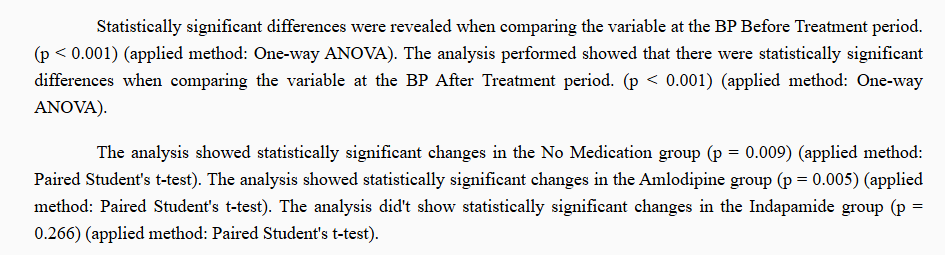
Figure 37 - Exemple de conclusions tirées des résultats de l'analyse des données pour une distribution « anormale »
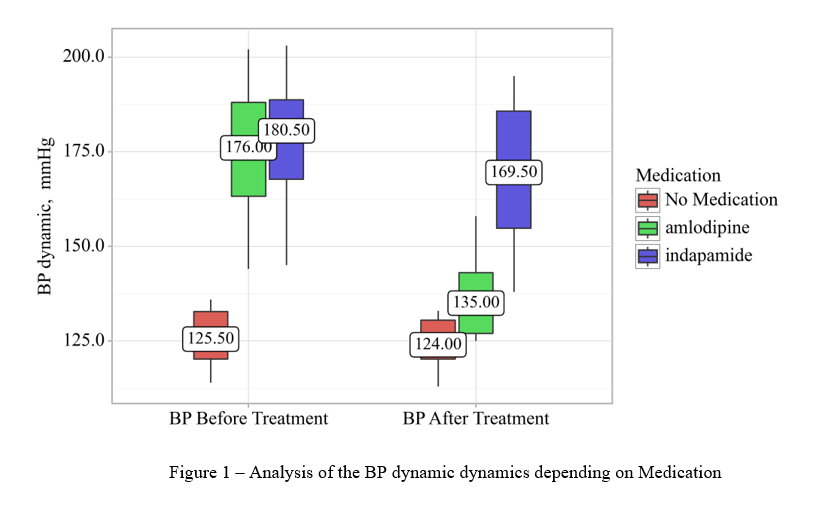
Figure 38 - Exemple de graphique d'analyse des données pour une distribution « anormale »
- L'analyse des données pour une distribution normale diffère selon les critères utilisés pour comparer les indicateurs. Le type de diagramme (Fig. 40) et le tableau d'analyse des données (Fig. 39).

Figure 39 - Exemple de tableau d'analyse des données pour une distribution normale
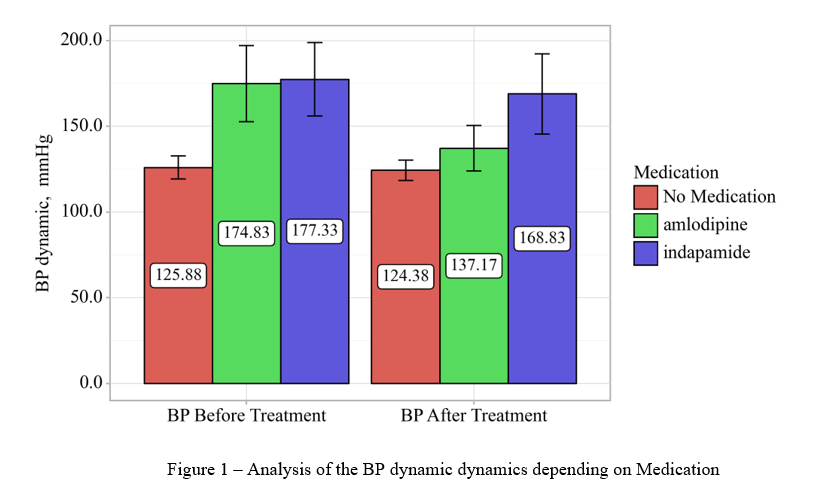
Figure 40 - Exemple de graphique d'analyse des données pour une distribution normale
¶ Comparaison de trois indicateurs ou plus au format « Avant-Après »
Pour analyser trois indicateurs ou plus au format « Avant-Après », vous devez créer un groupe d'indicateurs (voir la section Configuration des colonnes). Affectez les colonnes nécessaires à ce groupe. Par exemple, prenons les indicateurs de tension artérielle avant/après traitement/après 3 mois (Fig. 41).

Figure 41 - Exemple de répartition des indicateurs par groupes au format « Avant-Après »
Une fois les indicateurs nécessaires attribués aux groupes, cliquez sur le bouton « Réaliser l'analyse » en haut à droite de l'écran (Fig. 42).
Figure 42 - Bouton « Réaliser l'analyse »
La structure de l'analyse comprendra les sections standard suivantes :
- Description des méthodes d'analyse statistique ;
- Tableau d'analyse des indicateurs avec calculs ;
- Conclusions du tableau ;
- Diagramme.
Lors de l'analyse de la distribution normale de données quantitatives en dynamique pour l'évaluation de trois indicateurs ou plus, un nuage de points est construit au lieu d'un graphique à barres (Fig. 43).
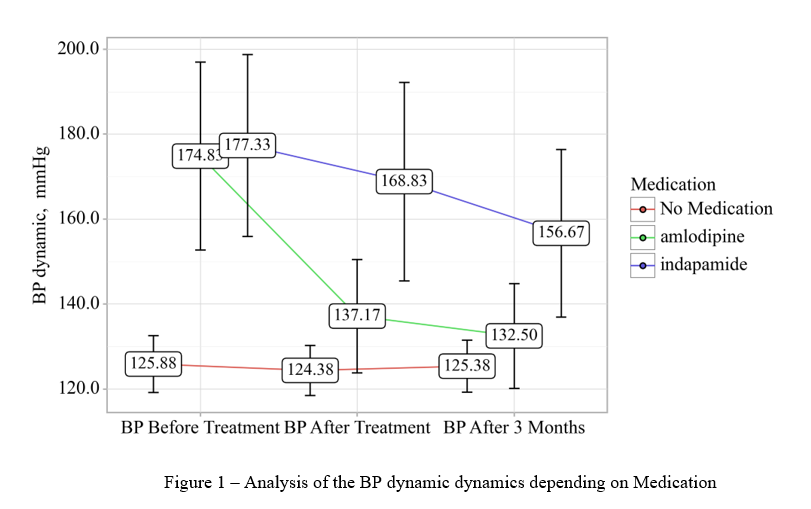
Figure 43 - Exemple de nuage de points pour l'analyse de trois indicateurs en dynamique