¶ PARAMETRES DES COLONNES. CRÉATION D'UN GROUPE D'INDICATEURS. CONVERSION DE COLONNES
¶ Paramètres des colonnes
Les paramètres des colonnes permettent de modifier les champs « Nom », « Nom (génitif) », « Unité de mesure » et « Nombre de décimales ».
Pour ouvrir le formulaire de modification des colonnes, cliquez sur l'icône en forme d'engrenage en haut de la colonne (Fig. 1).
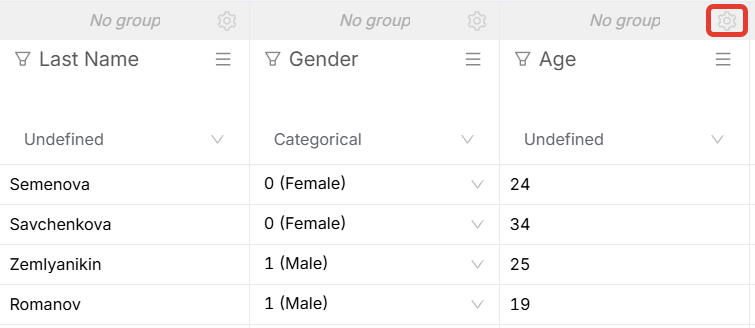
Figure 1 - Icône d'ouverture du formulaire de configuration des colonnes
Après avoir ouvert le formulaire, remplissez les champs obligatoires :
- « Nom » : saisissez le nom de la colonne au nominatif avec une majuscule.
- « Nom (génitif) » : saisissez le nom de la colonne au génitif avec une minuscule.
- « Nom d'affichage sur les graphiques » : saisissez le nom à afficher sur le graphique.
- « Unités de mesure » : indiquez le nombre de chiffres après la virgule pour les variables quantitatives (mmol/l, g/l, années complètes, etc.).
- « Nombre de décimales » : indiquez le nombre de chiffres après la virgule pour l'affichage des données après calcul. À préciser pour les variables quantitatives.
Voici un exemple de remplissage de ce formulaire pour un indicateur quantitatif (Fig. 2).
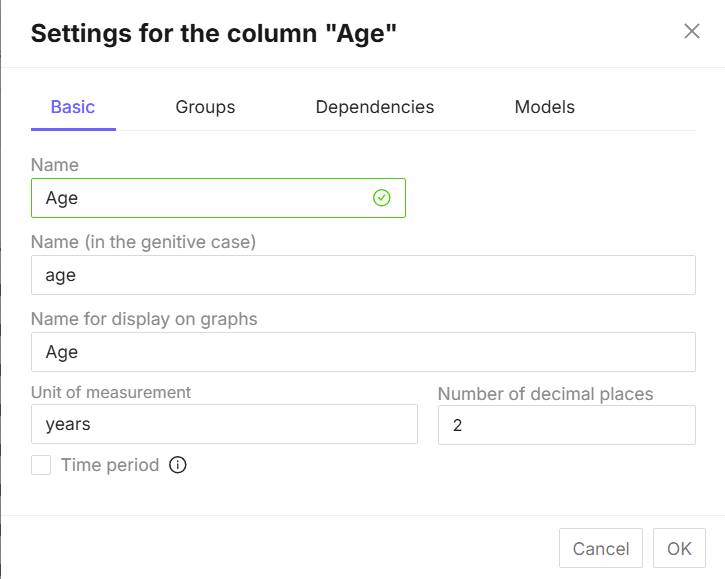
Figure 2 : Exemple de remplissage du formulaire de paramétrage des colonnes
Les paramètres de colonne pour les autres types de variables sont plus simples à saisir : ils ne contiennent que « Nom » et « Nom (au génitif) » (Fig. 3).
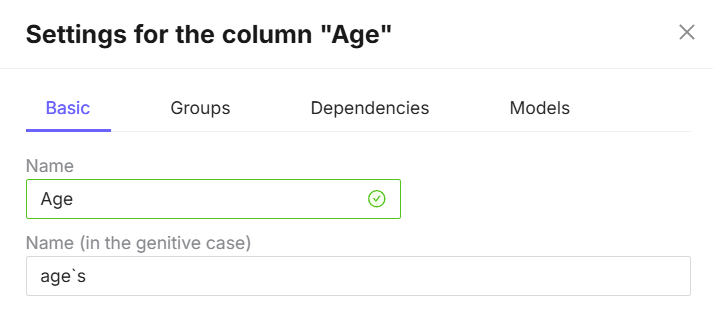
Figure 3 - Exemple de saisie du formulaire de configuration des colonnes
Les paramètres de colonne incluent également une fonction « Période ». Cette fonction est utile si l'indicateur est de nature temporaire pour l'analyse de survie (Fig. 4).
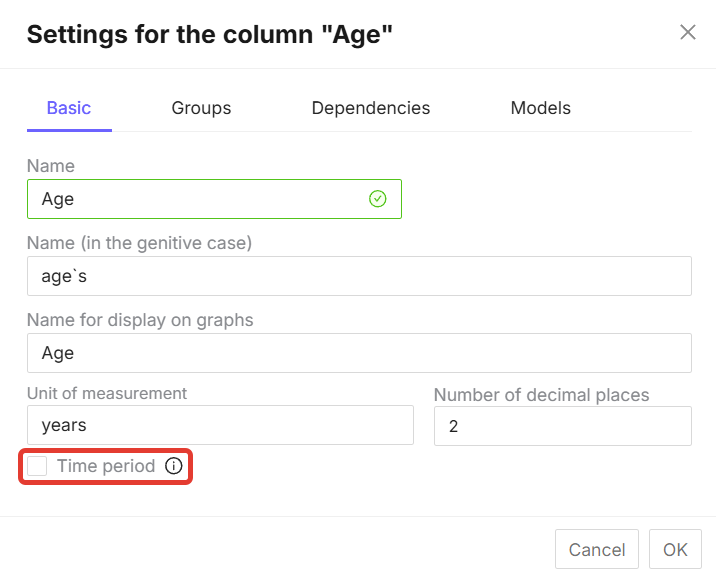
Figure 4 - Bouton « Période » dans les paramètres de colonne
Pour activer la fonction « Période », cochez la case (Fig. 5).
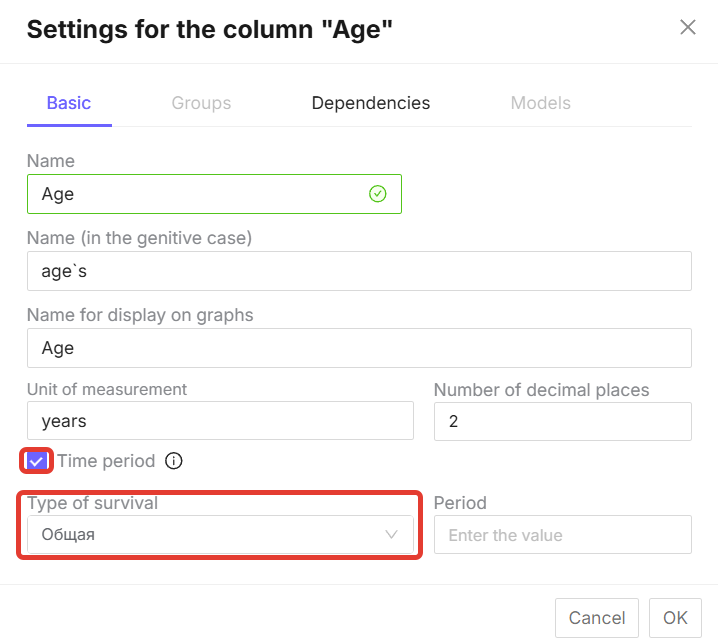
Figure 5 - Case à cocher « Période » et fonction « Type de survie » active
Lorsque vous cochez la case « Période », l'option « Type de survie » devient active (Fig. 5).
¶ Modification des noms de colonnes et des catégories pour les graphiques
Pour modifier les noms de colonnes, cliquez sur l'icône  . Un formulaire de configuration des colonnes s'ouvre. Vous pouvez y saisir le nom qui sera utilisé dans la légende du graphique dans la ligne « Nom à afficher sur les graphiques » (Fig. 6).
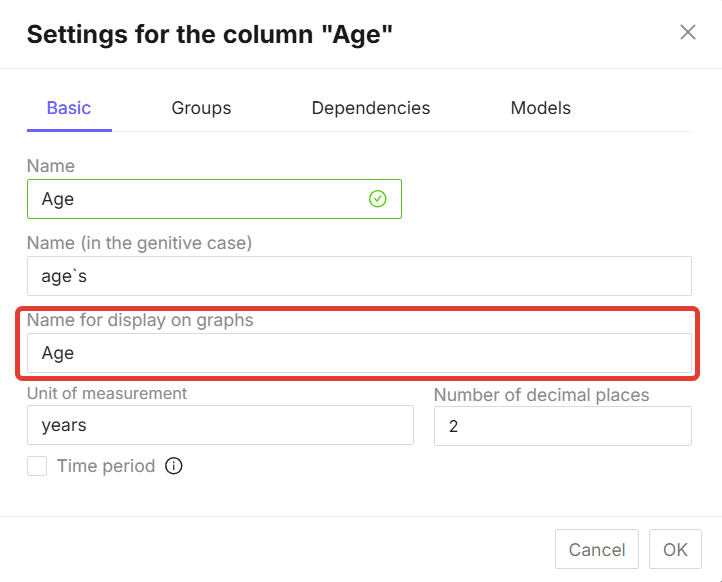
Figure 6 - Champ « Nom à afficher sur les graphiques »
Pour modifier les catégories, accédez au formulaire de configuration des variables de catégorie et renseignez la colonne « Noms à afficher sur les graphiques » (Fig. 7).
Cocher la catégorie cible vous permet de combiner d'autres catégories dans « Autres » et de faire d'une catégorie la cible lors de l'analyse de la survie, de la SG, de l'OR ou de la régression logistique, à condition que la variable comporte plus de deux catégories.
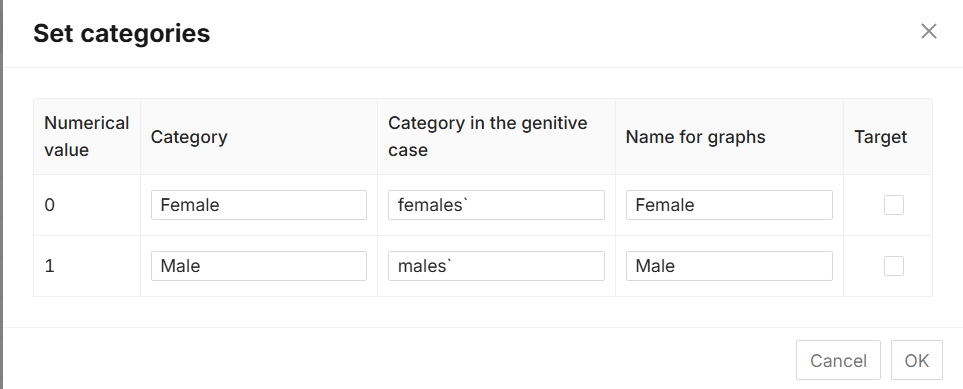
Figure 7 - Définition des noms des graphiques dans les catégories de variables
¶ Création d'un groupe d'indicateurs
Les groupes d'indicateurs permettent de combiner plusieurs indicateurs. Seuls les indicateurs catégoriels ou quantitatifs peuvent être combinés dans un groupe, mais pas les deux ensemble, car cela pourrait entraîner des erreurs dans les résultats. Chaque groupe créé possède sa propre couleur.
Par défaut, tous les indicateurs sont définis sur « Aucun groupe » lors du chargement de la base de données. Pour créer un groupe d'indicateurs ou en sélectionner un existant, accédez aux paramètres de la colonne via le symbole  , puis à la section « Groupes » (Fig. 8).
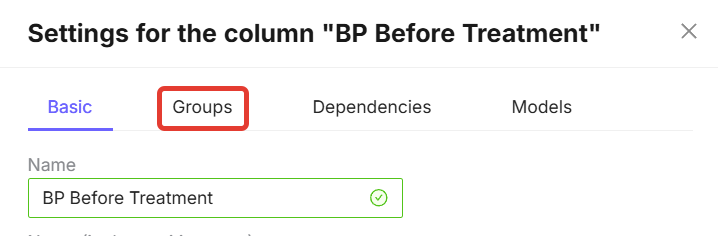
Figure 8 - Section « Groupes » dans les paramètres de la colonne
Dans la section « Groupes », cliquez sur le bouton « Créer un groupe » et remplissez les champs. Sur la première ligne, écrivez le nom du groupe au nominatif avec une majuscule. En dessous, écrivez le nom du groupe au génitif et cochez la case pour enregistrer les modifications (Fig. 4.9).
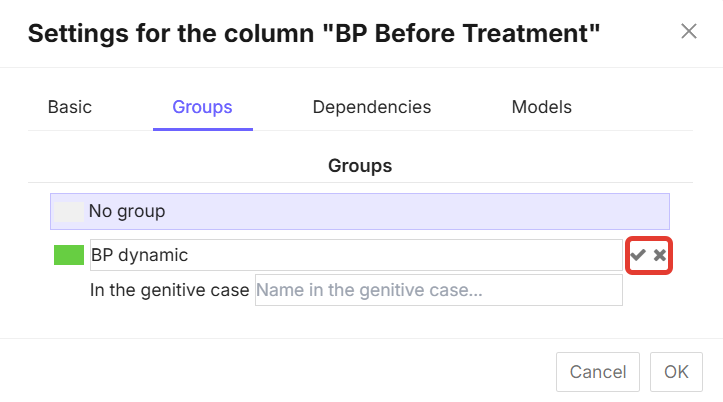
Figure 9 - Formulaire de saisie d'un nouveau groupe de valeurs
Pour sélectionner le groupe créé pour la colonne, sélectionnez-le, puis cliquez sur le bouton « OK » (Fig. 10).
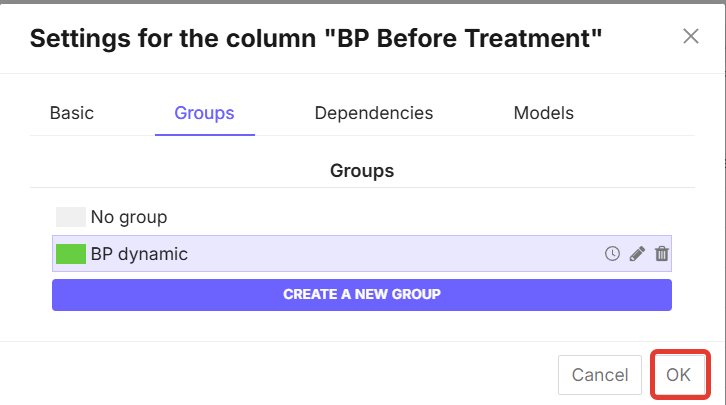
Figure 10 - Formulaire de sélection d'un groupe de valeurs
Pour comparer des indicateurs au format « Avant - Après », cliquez sur l'icône en forme d'horloge lors de la création d'un groupe  (Fig. 11).
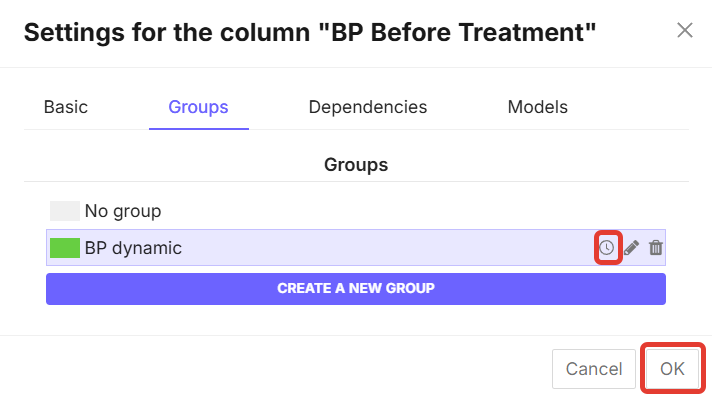
Figure 11 - Bouton de configuration « Avant - Après »
Par défaut, la colonne sur laquelle le groupe est créé est déjà incluse dans ce groupe. Vous pouvez la supprimer du groupe en cliquant sur le bouton « Aucun groupe » (Fig. 12).
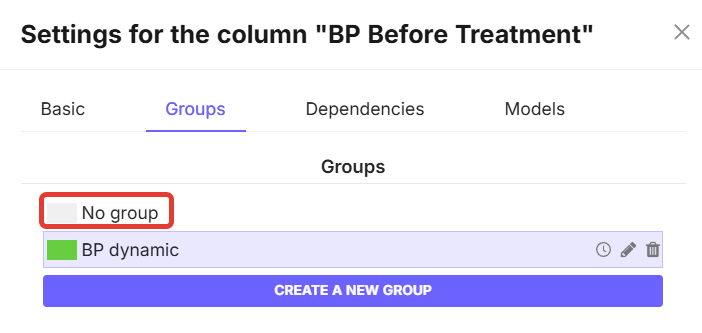
Figure 12 - Bouton « Aucun groupe » dans les paramètres des colonnes
Pour inclure d'autres indicateurs dans le groupe créé, sélectionnez la colonne contenant l'indicateur souhaité, puis accédez à « Paramètres des colonnes » -> « Groupes ». La liste de tous les groupes créés s'affichera à l'écran. Sélectionnez le groupe souhaité en cliquant sur son nom (Fig. 13).
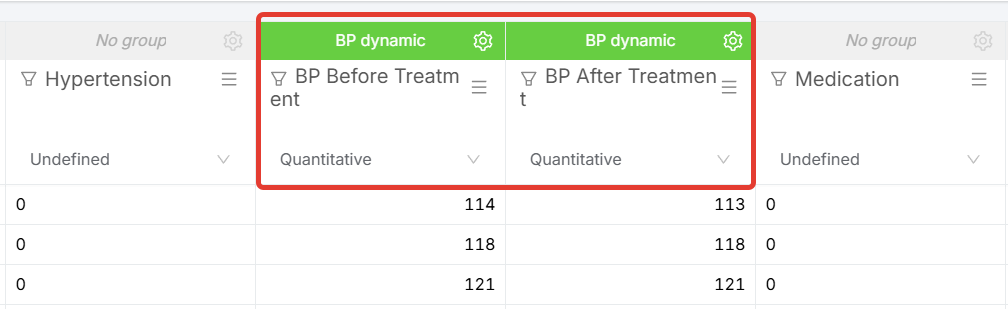
Figure 13 - Exemple de combinaison de plusieurs colonnes en un seul groupe
Vous pouvez modifier un groupe déjà créé. Pour cela, accédez à « Paramètres des colonnes » -> « Groupes ». Recherchez le groupe à modifier et cliquez sur l'icône en forme de crayon  (Fig. 14).
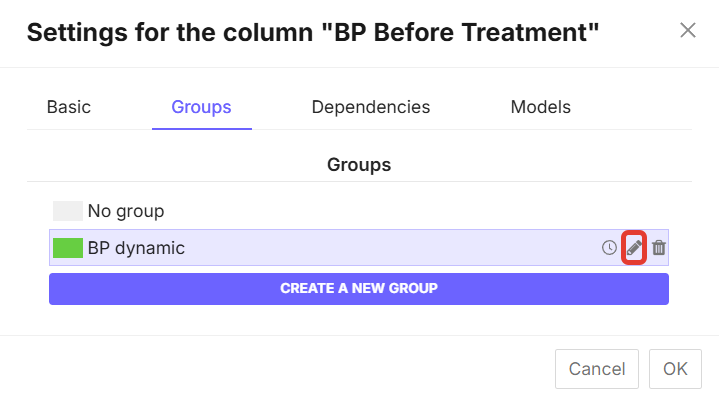
Figure 14 - Bouton Modifier un groupe
Si nécessaire, vous pouvez également supprimer un groupe inutile. Pour cela, allez dans « Paramètres des colonnes » -> « Groupes ». Cliquez sur l'icône de corbeille du groupe dont vous n'avez plus besoin  pour le supprimer (Fig. 15).
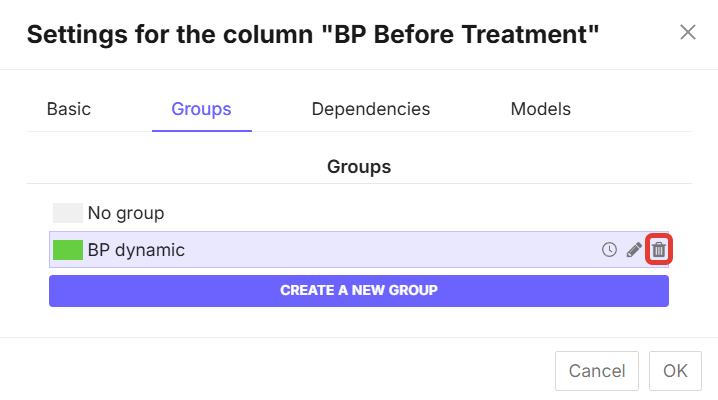
Figure 15 - Bouton Supprimer un groupe
¶ Modification des données
¶ Fonctions « Insérer… », « Trier… », « Effacer toutes les valeurs », « Supprimer », ajouter « N lignes » / « N colonnes »
La colonne sous le signe  contient des fonctions de modification des données, notamment l'insertion, le tri, la conversion et la suppression de colonnes (Fig. 16).
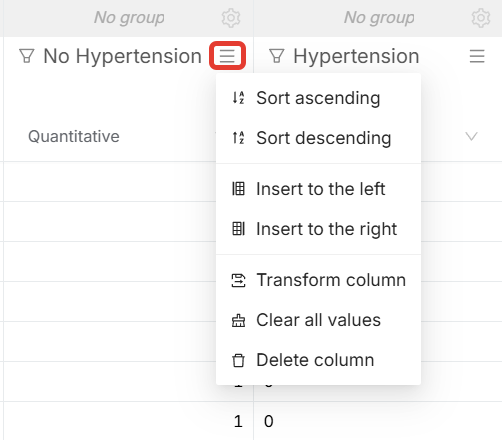
Figure 16 - Bouton de fonctionnalité supplémentaire sur la colonne
« Trier croissant » et « Trier décroissant » permettent de trier les indicateurs désignés par des nombres, de la plus petite valeur à la plus grande, et inversement, respectivement.
Les colonnes contenant des valeurs textuelles, comme les noms des patients, seront triées par ordre alphabétique. Si vous utilisez le tri croissant, les données de la colonne seront triées de A à Z. Si vous utilisez le tri décroissant, elles seront triées de Z à A.
Les boutons « Insérer à gauche » et « Insérer à droite » ajoutent une nouvelle colonne vide (sans données) à gauche ou à droite de la colonne sur laquelle vous avez cliqué (Fig. 17).
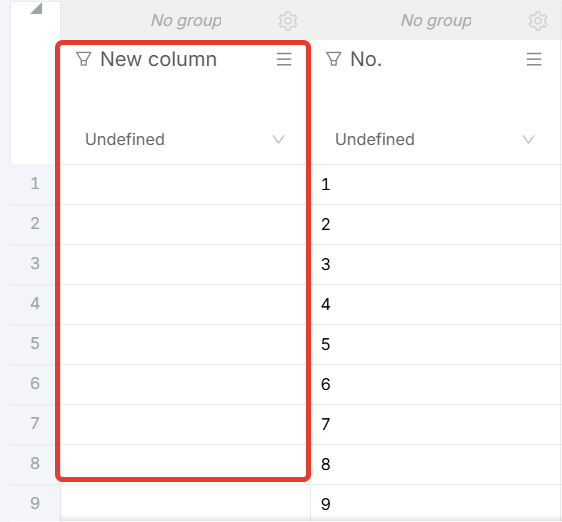
Figure 17 - Résultats du bouton « Insérer à gauche »
La fonction « Effacer toutes les valeurs » supprime toutes les valeurs de la colonne, mais la colonne elle-même reste dans la base de données (Fig. 18).
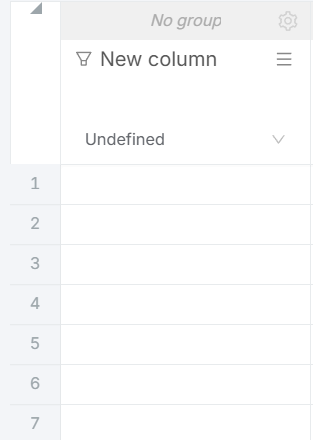
Figure 18 - Vue de la colonne après avoir cliqué sur le bouton « Effacer toutes les valeurs »
La fonction « Supprimer la colonne » supprime la colonne entière avec toutes ses données.
Le bouton « Convertir la colonne » permet de copier la colonne avec toutes ses valeurs ou de convertir ses données. La fonctionnalité de conversion de données est abordée dans un sous-chapitre distinct.
Vous pouvez ajouter plusieurs lignes en cliquant sur le bouton « Ajouter » en bas à gauche de la page. Par défaut, cliquer sur ce bouton ajoute une ligne. Pour ajouter plusieurs lignes, saisissez le nombre dans la fenêtre adjacente, puis cliquez sur le bouton « Ajouter » (Fig. 19).
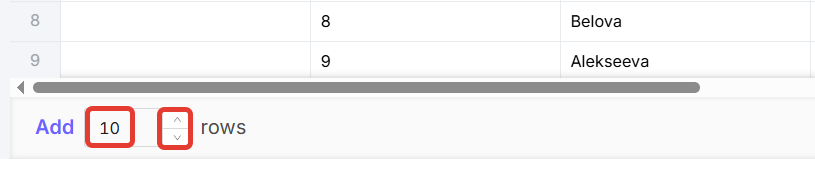
Figure 19 - Bouton « Ajouter » et fenêtre de saisie du nombre de lignes
L'ajout de plusieurs colonnes est possible en cliquant sur le bouton  situé à la fin de chaque colonne de la base de données (Fig. 20).
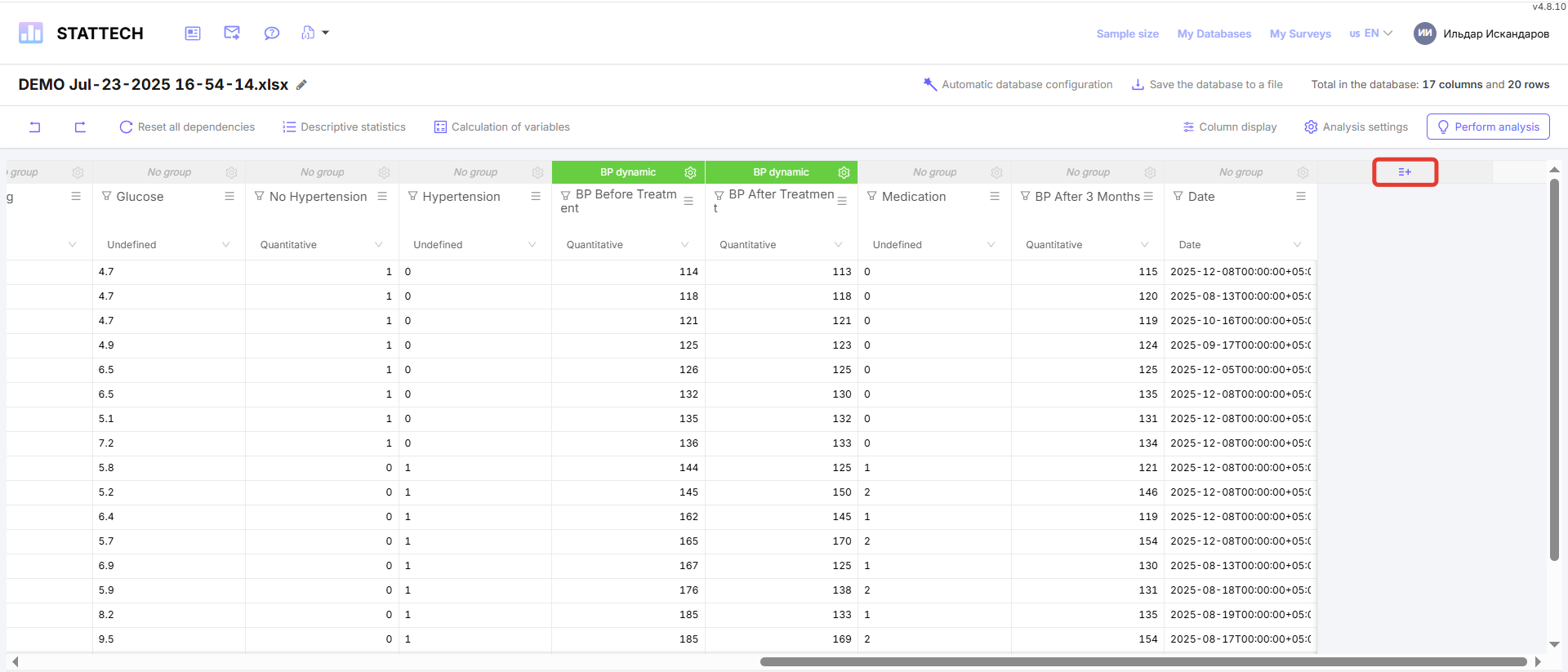
Figure 20 - Fonctionnalité d'ajout de plusieurs colonnes
Pour ajouter plusieurs colonnes, saisissez le nombre dans la ligne « Nombre de colonnes », puis cliquez sur le bouton « Ajouter » (Fig. 21). Par défaut, le nombre 1 est codé en dur dans la ligne pour ajouter une colonne.
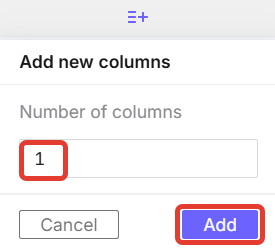
Figure 21 - Bouton « Ajouter » et fenêtre de saisie du nombre de colonnes
¶ Fonction de conversion de colonne
Cliquez sur le bouton « Convertir la colonne » (Fig. 22).
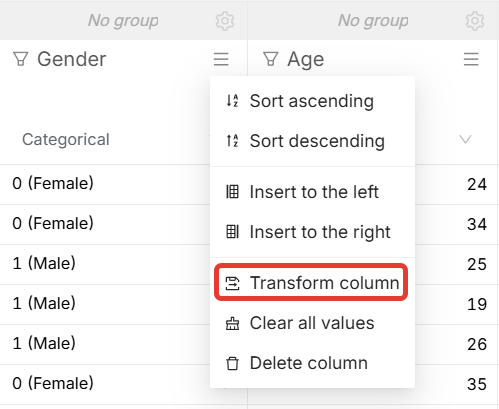
Figure 22 - Bouton « Convertir la colonne »
Après avoir cliqué sur ce bouton, la fenêtre de conversion de colonnes apparaît. Renseignez le champ « Nom » : il s'agit du nom de la nouvelle colonne. Sélectionnez également « Mode » (Fig. 23).
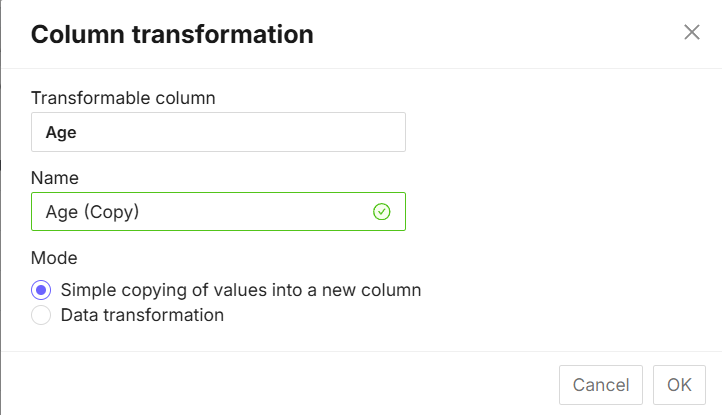
Figure 23 - Fenêtre de conversion de colonnes
Sélectionner le mode « Copier simplement les valeurs dans une nouvelle colonne » permet de copier la colonne avec les données sans aucune modification (Fig. 24).
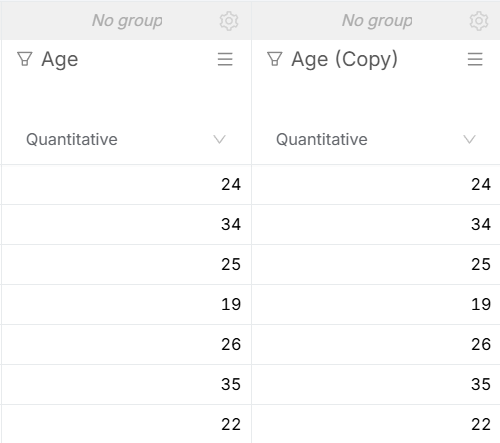
Figure 24 - Exemple de copie simple de valeurs dans une nouvelle colonne
Sélectionner le mode « Conversion des données » ouvre des fonctionnalités supplémentaires (Fig. 25).
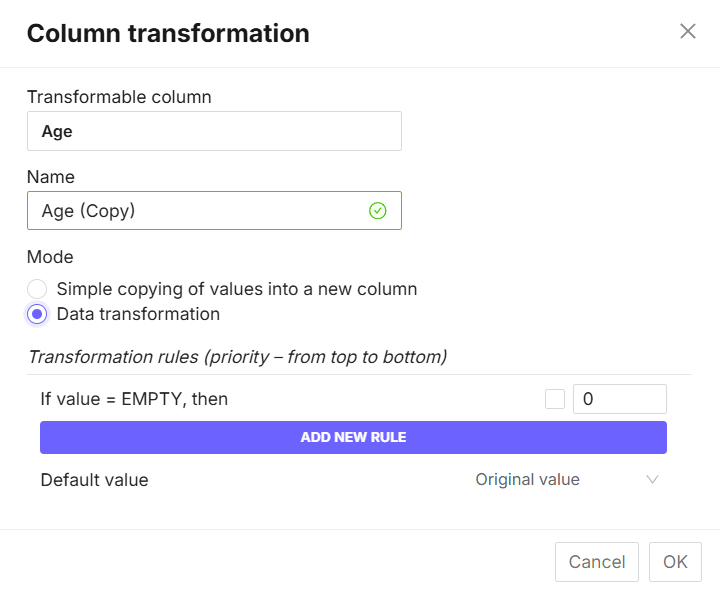
Figure 25 - Fonctionnalité du bouton « Conversion des données »
Dans la fenêtre « Règles de conversion », cliquez sur le bouton « Ajouter une nouvelle règle » (Fig. 26). Une règle est définie comme une condition et le résultat du recodage des valeurs selon le principe « SI <condition>, ALORS <résultat> ».
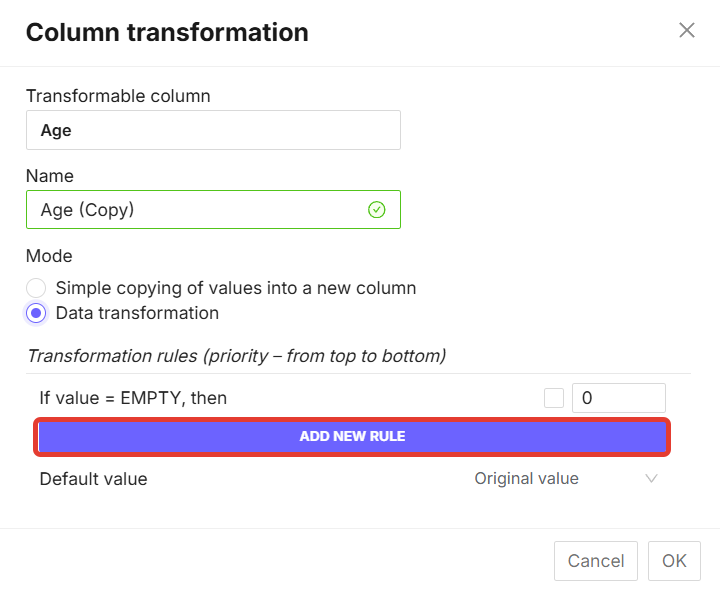
Figure 26 - Bouton « Ajouter une nouvelle règle »
Différentes règles de conversion sont disponibles dans StatTech.
- Affectation d'une nouvelle valeur aux valeurs d'origine jusqu'à un certain nombre. Par exemple, « Si l'âge est inférieur à 40 ans, attribuez la valeur 1. » Les valeurs de la colonne d'origine jusqu'à 40 ans inclus seront recodées dans la nouvelle colonne avec le numéro 1 (Fig. 27).
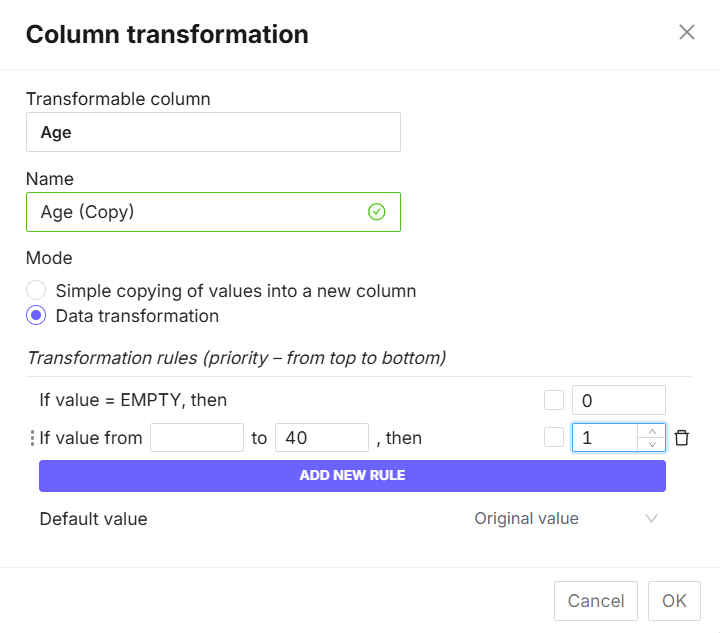
Figure 27 - Exemple d'affectation d'une nouvelle valeur aux données d'origine jusqu'à un certain nombre.
- Remplacement des valeurs vides par un nombre spécifique. Par exemple, « Si des cellules sont vides dans la colonne d'âge, attribuez-leur la valeur 35 » (Fig. 28).
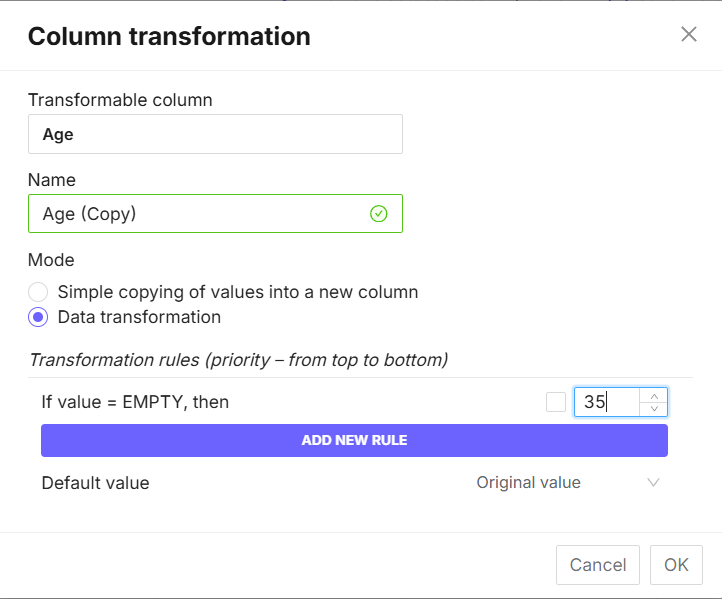
Figure 28 - Exemple de remplacement des valeurs vides par un nombre spécifique.
- Remplacer des valeurs ou des plages spécifiques par des cellules vides. Par exemple, « Si l'âge est compris entre 1 et 17 ans, remplacer les valeurs par des cellules vides » (Fig. 29).
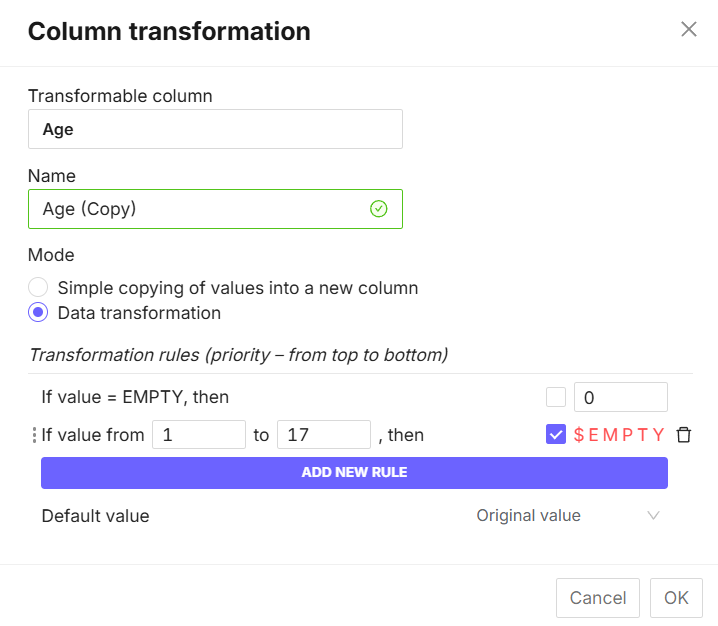
Figure 29 - Exemple de remplacement d'une plage de valeurs par des cellules vides
- Remplacer les valeurs restantes non définies par d'autres règles par une valeur spécifique ou des cellules vides. Pour ce faire, sélectionnez « Valeur par défaut » -> « Valeur initiale » dans la ligne (Fig. 30). En cliquant sur le signe
 , une liste déroulante s'affiche. Vous pouvez alors choisir si les valeurs restantes doivent être égales à « Vide » (Fig. 31) ou à « Valeur » (Fig. 32).
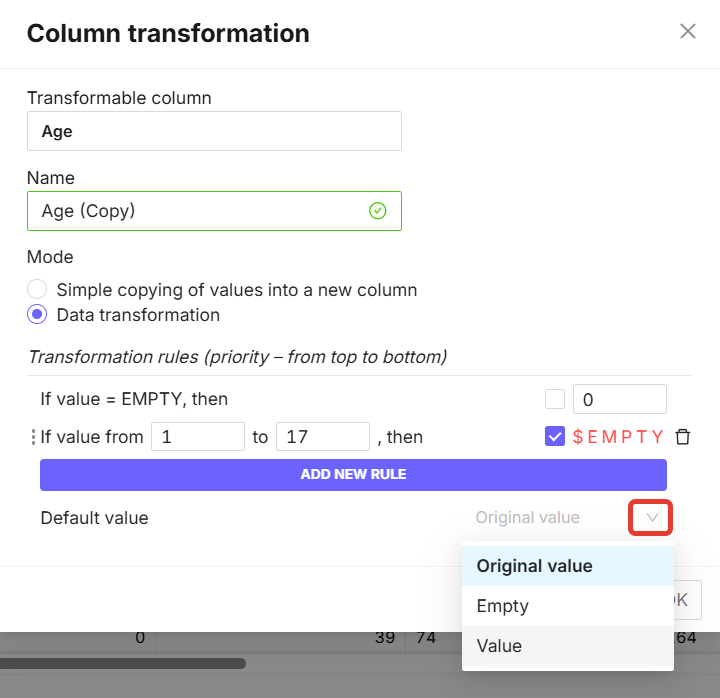
Figure 30 - Bouton de sélection de valeur par défaut
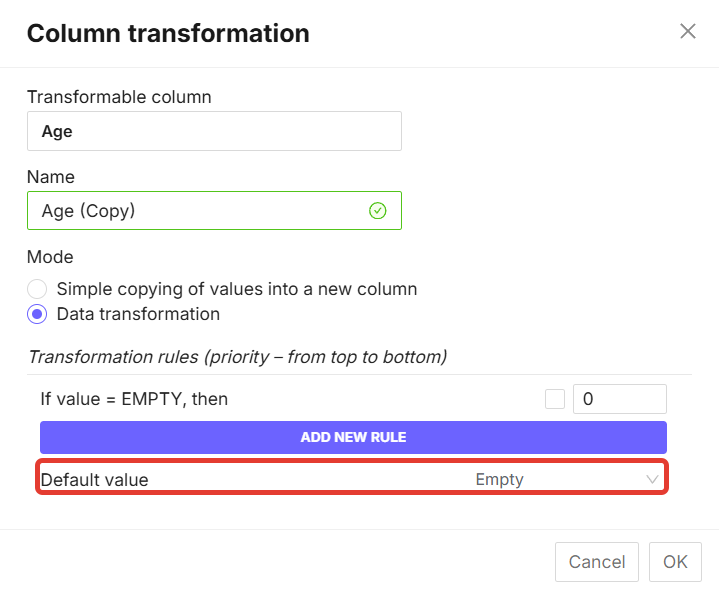
Figure 31 - Remplacement de valeurs non définies par des règles par des cellules vides
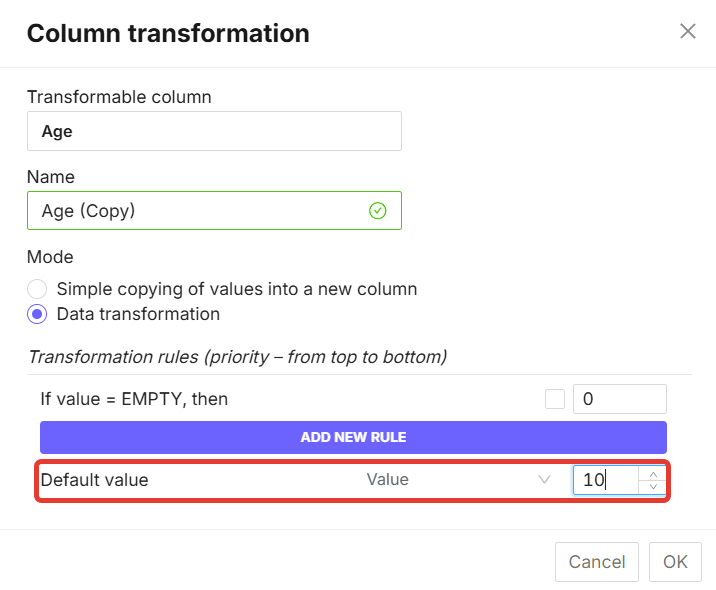
Figure 32 - Remplacement de valeurs non définies par des règles par une valeur spécifique
Les règles de conversion de colonnes s'appliquent séquentiellement, de haut en bas. Par conséquent, pour les conversions complexes, vous pouvez utiliser des plages ouvertes. Par exemple, le recodage de la variable « Indice de masse corporelle » (IMC) en « Degrés d'excès de poids » selon le schéma suivant :
- Si IMC < 25 kg/m², alors 1 (poids normal ou insuffisant),
- Si 25 ≤ IMC < 30, alors 2 (surpoids),
- Si IMC ≥ 30, alors 3 (obésité),
peut être décrit par les règles suivantes :
- Si IMC ≥ 30, alors 3,
- Si IMC ≥ 25, alors 2,
- Si IMC < 25, alors 1.
Cet ordre garantit la définition correcte des limites de plage, en tenant compte de l'inclusion (≥, ≤) ou de l'exclusion (>, <) de valeurs seuils. Un exemple de recodage est présenté à la figure 33.
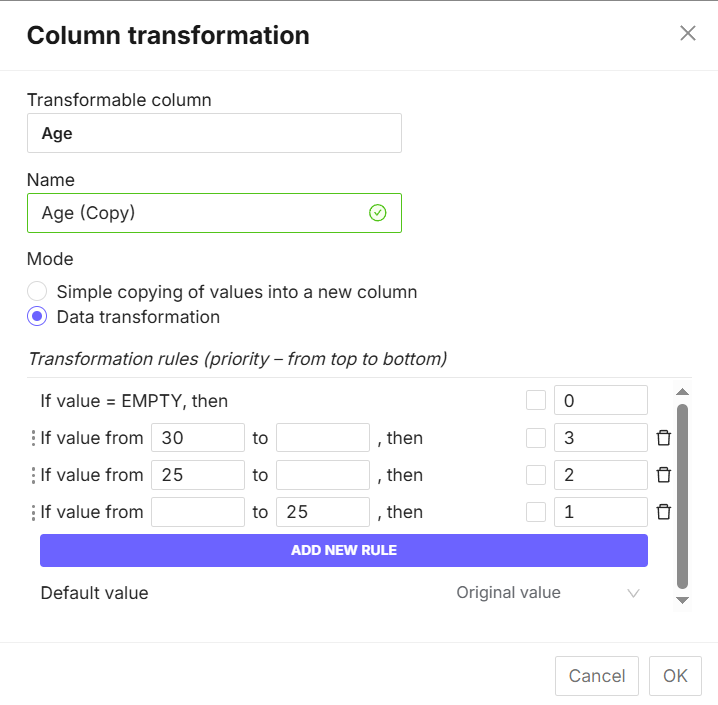
Figure 33 - Exemple de remplissage d'un formulaire de données continues
L'icône de la corbeille  vous permet de supprimer la règle créée. Après avoir renseigné toutes les règles de conversion, cliquez sur le bouton « OK ». Une nouvelle colonne contenant les données converties apparaît à côté de la colonne où la conversion a été configurée (Fig. 34).
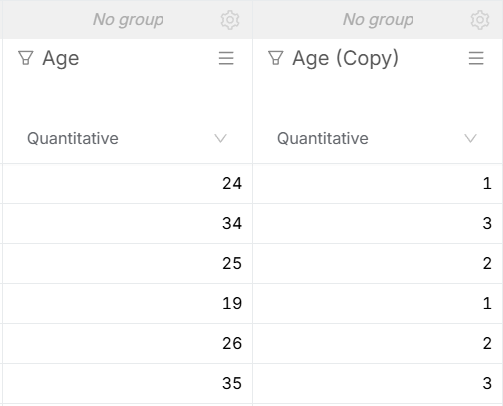
Figure 34 - Exemple de conversion de la colonne IMC
¶ Fonction d'affichage des colonnes
La fonction d'affichage des colonnes permet de masquer les colonnes/variables dont le type de données n'est pas spécifié. Pour cela, cliquez sur le bouton « Afficher les variables » et décochez la case « Afficher les colonnes dont le type de données n'est pas défini » (Fig. 35).
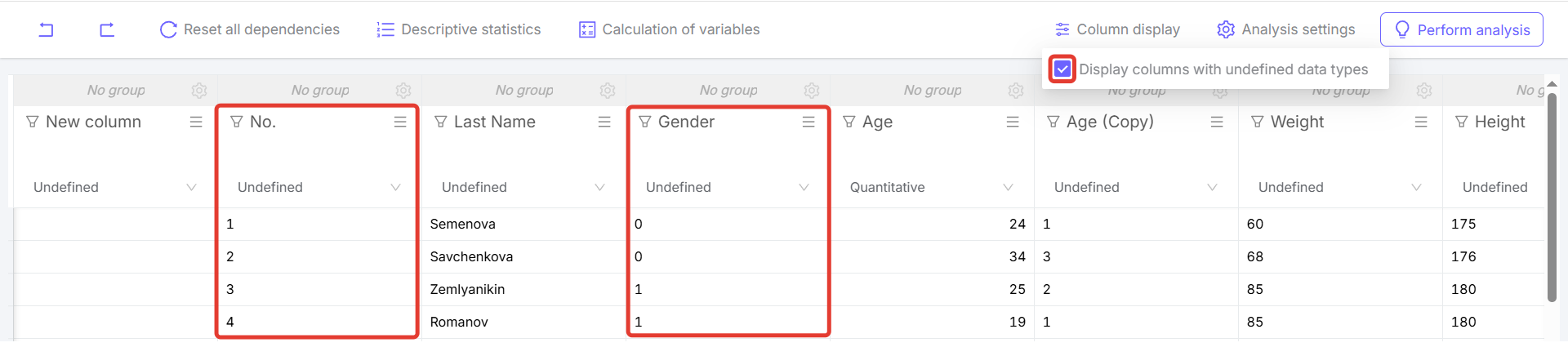
Figure 35 - Fonction « Afficher les colonnes »