¶ SÉLECTION DU TYPE DE VARIABLES
Ouvrez la base de données souhaitée (Fig. 1). Pour cela, survolez la base de données chargée et cliquez sur le bouton gauche de la souris.
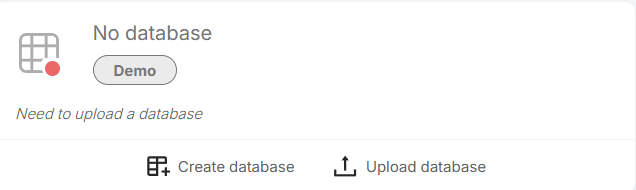
Figure 1 - « Ouvrir » dans l'interface web
Vous devez définir le type de variable pour chaque indicateur dans les colonnes. Par défaut, toutes les colonnes sont marquées comme « Indéfini » lors du chargement de la base de données (Fig. 2).
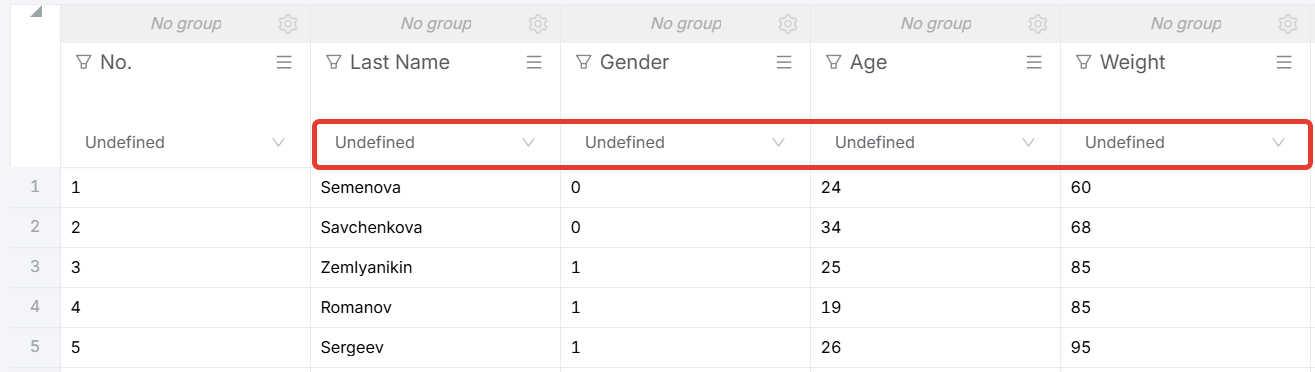
Figure 2 - Exemple de colonnes dans la base de données
Pour définir le type de variable dans une colonne, cliquez sur l'icône  dans chaque colonne afin de sélectionner le type de variable souhaité (Fig. 3).
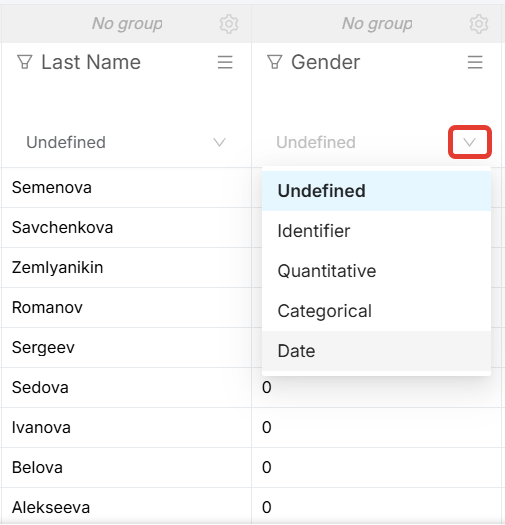
Figure 3 - Icône de sélection du type de variable
Il existe 4 types de variables :
-
Identifiant. Une variable permettant d'identifier un élément.
Par exemple, un nom de famille. -
Quantitatif. Utilisé lorsque seules des valeurs numériques sont utilisées.
Par exemple, l'âge ou des indicateurs d'analyses sanguines tels que les leucocytes, les érythrocytes, etc. -
Catégorique. Lors de la sélection d'une variable catégorielle, une catégorie est spécifiée pour chaque type.
Par exemple, 0 - femmes, 1 - hommes. Dans le champ « Catégorie », saisissez les noms au nominatif avec une majuscule, et dans le champ « Catégorie au génitif », saisissez une minuscule et le génitif (Fig. 4).
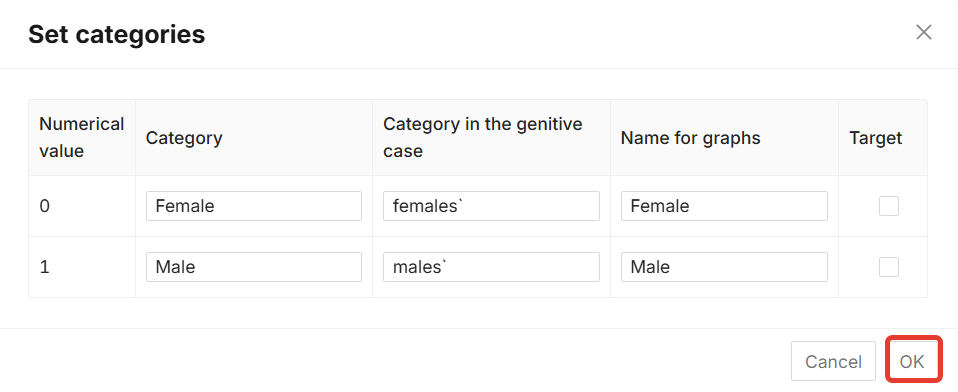
Figure 4 - Formulaire de saisie d'une variable catégorielle
Après avoir rempli le formulaire, cliquez sur le bouton « OK » pour appliquer les données. Le type de variable sera alors défini dans la colonne (Fig. 5).
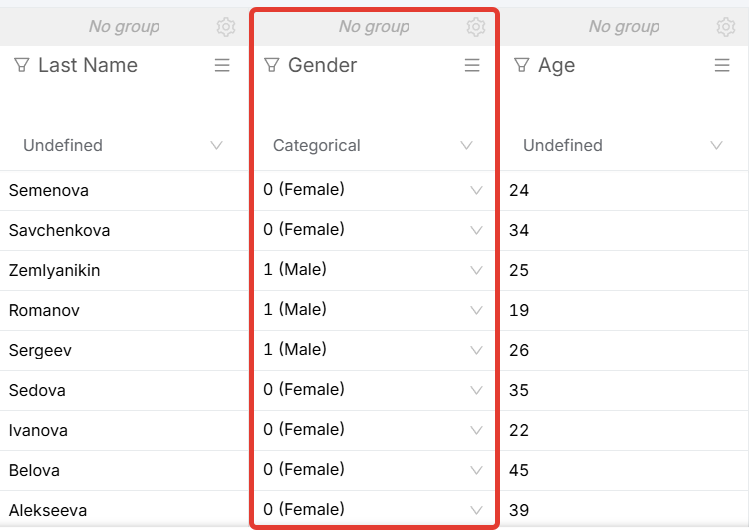
Figure 5 - Exemple de variable catégorielle
- Date. Utilisé pour les colonnes contenant des dates. Par exemple, date de naissance, date d'intervention chirurgicale (Fig. 6).
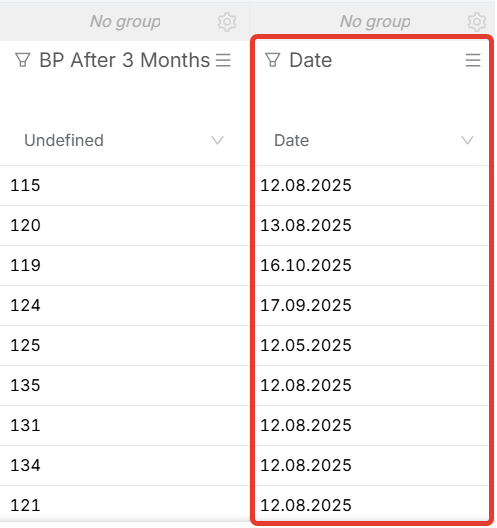
Figure 6 - Exemple de variable de type « Date »