¶ Prise en main de StatTech. Inscription, autorisation, achat de créneaux horaires, téléchargement de la base de données
¶ Inscription et autorisation
Si l'utilisateur n'est pas inscrit au programme, il doit cliquer sur le bouton correspondant et finaliser l'inscription (Fig. 1).
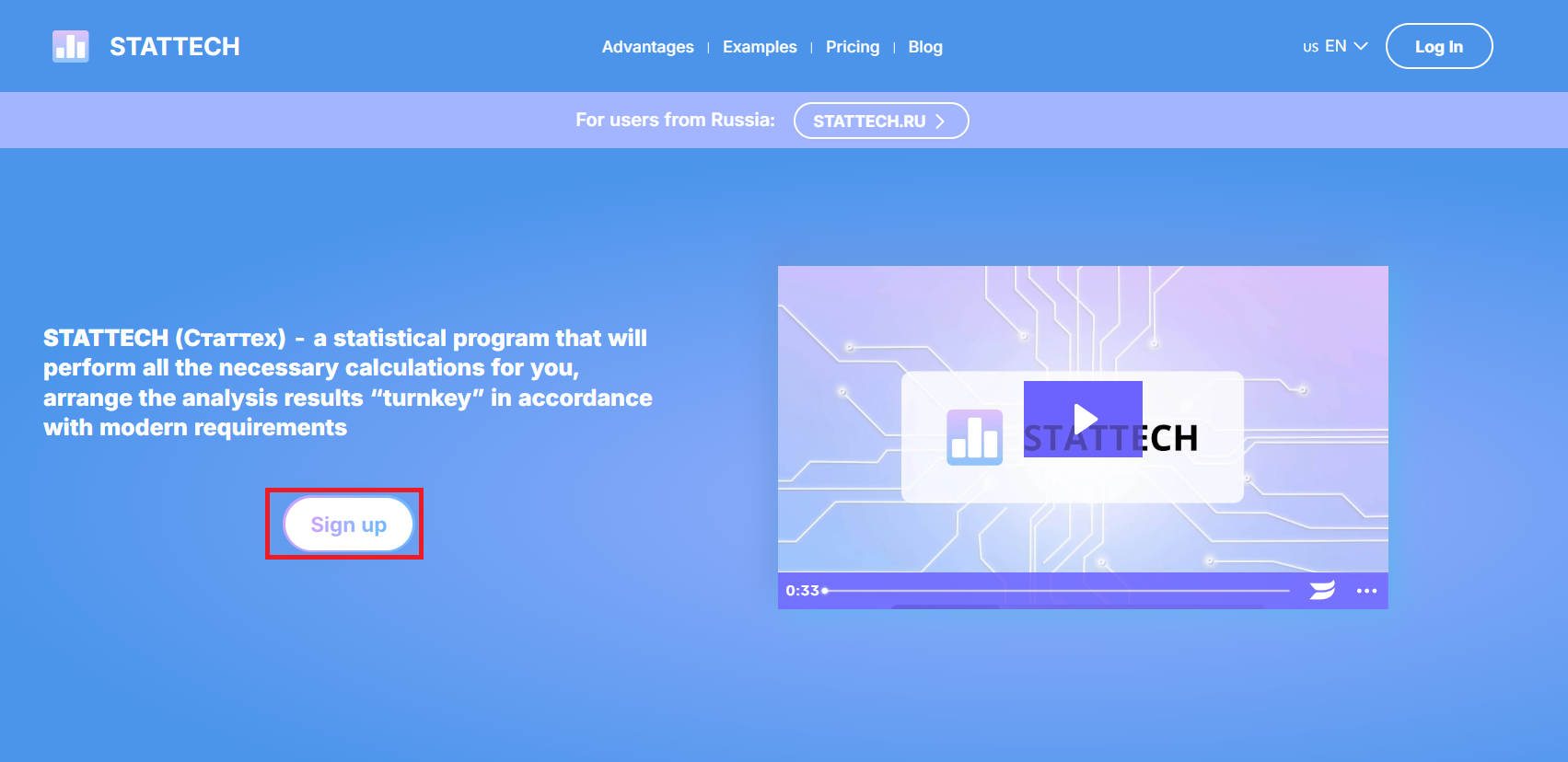
Figure 1 - Bouton « S'inscrire » sur la page d'accueil (page web) du site
Un formulaire s'ouvre : vous devez saisir votre adresse e-mail, votre nom d'utilisateur, créer un mot de passe et le saisir à nouveau (Fig. 2). Cliquez ensuite sur le bouton « S'inscrire ». Un e-mail sera envoyé à l'adresse saisie et vous devrez cliquer sur le lien pour finaliser l'inscription.
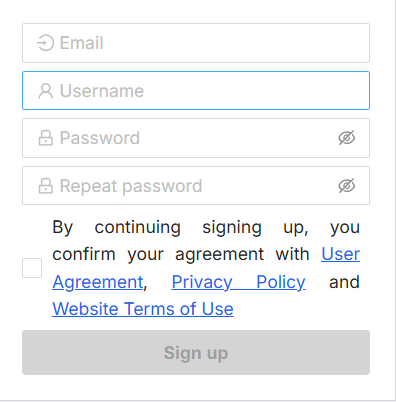
Figure 2 - Formulaire d'inscription d'un nouvel utilisateur
Pour les connexions suivantes, il vous suffira de procéder à une autorisation. Dans ce formulaire, saisissez votre adresse e-mail et votre mot de passe, ou autorisez-vous via votre compte Google (Fig. 3).
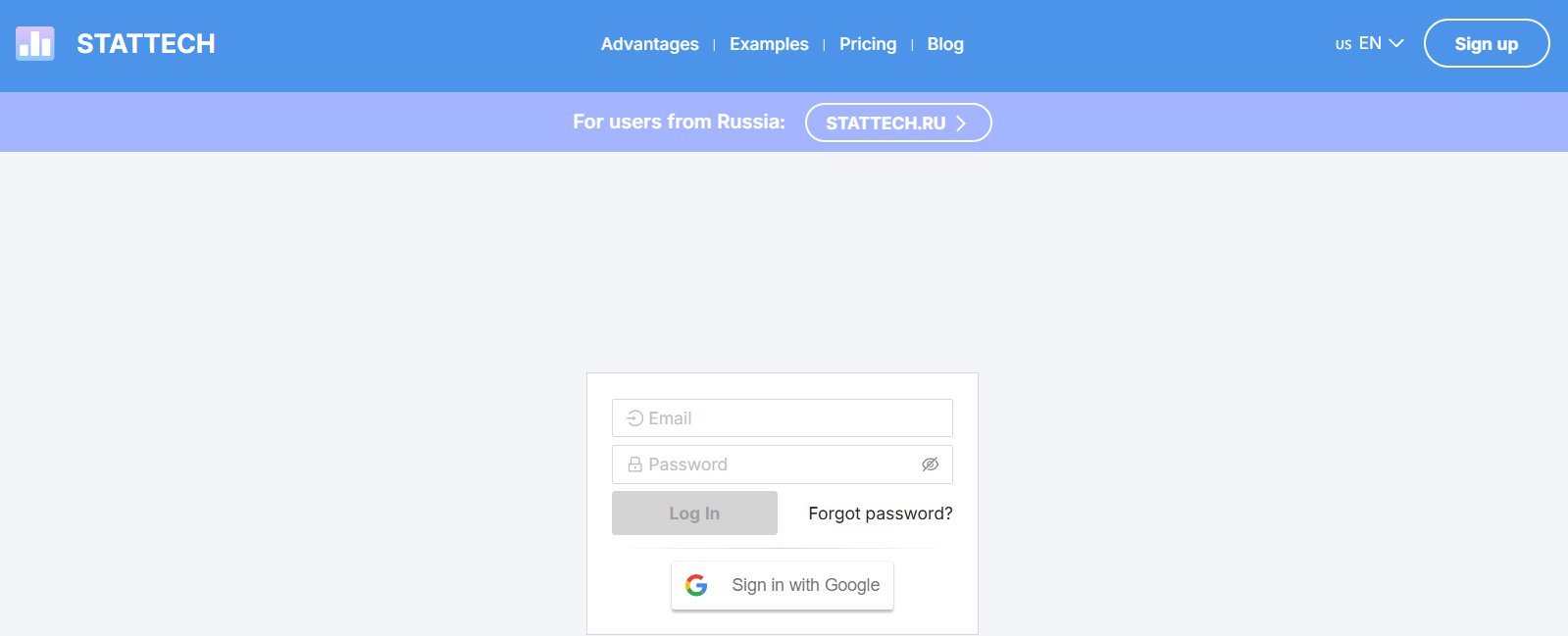
Figure 3 - Formulaire d'autorisation pour vous connecter à votre compte personnel
¶ Compte personnel
Après votre inscription et votre connexion au site web, accédez à « Compte personnel » (Fig. 4).
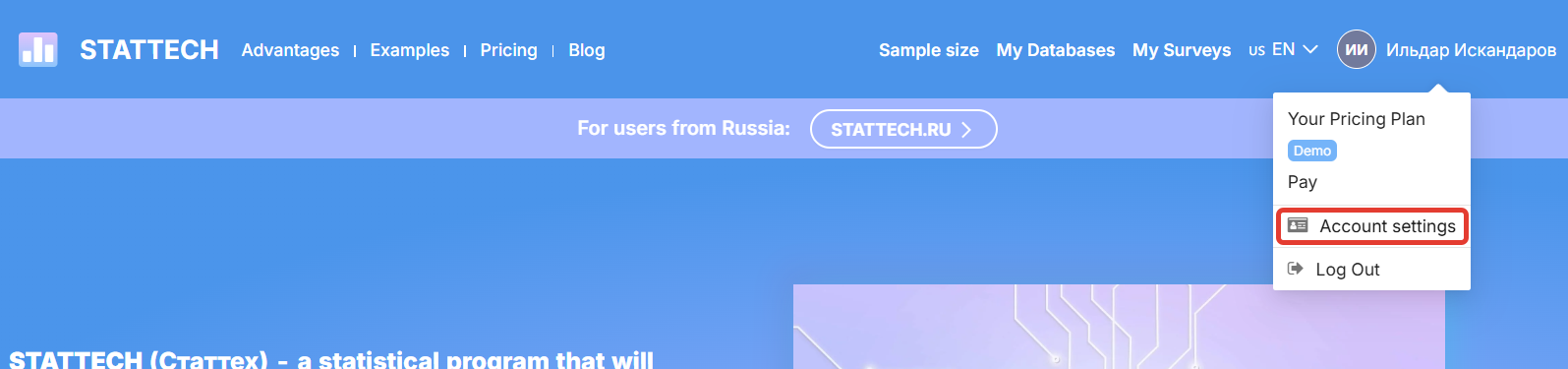
Figure 4 - Bouton « Compte personnel » sur la page d'accueil du site web
Votre compte personnel est composé des sections suivantes (Fig. 5) :
-
« Informations personnelles » : cette section stocke vos informations personnelles
-
« Programme de parrainage » : conditions générales et liens vers le programme d'affiliation
-
« Gestion de la base de données » : affiche toutes les bases de données téléchargées et la fonction « Ajouter un emplacement »
-
« Paramètres du compte » : permet de modifier le mot de passe du compte
-
« Suggérer une idée » : permet de rédiger votre propre idée pour améliorer et moderniser le site
-
« Laisser un avis » : permet de rédiger votre avis sur le site
-
« Se déconnecter du compte »
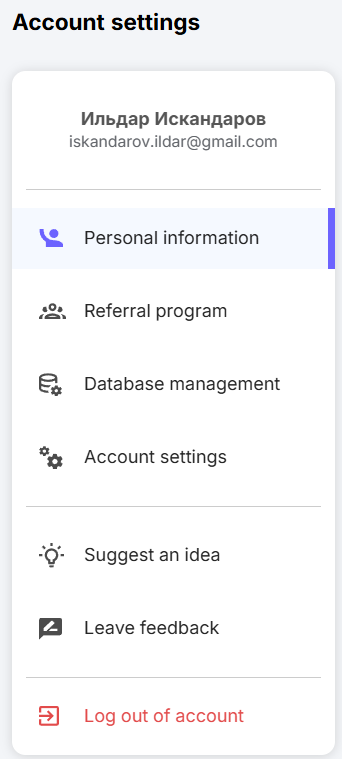
Figure 5 - Sections du compte personnel Compte
¶ Informations personnelles
Cette section du compte personnel stocke les informations personnelles (Fig. 6).
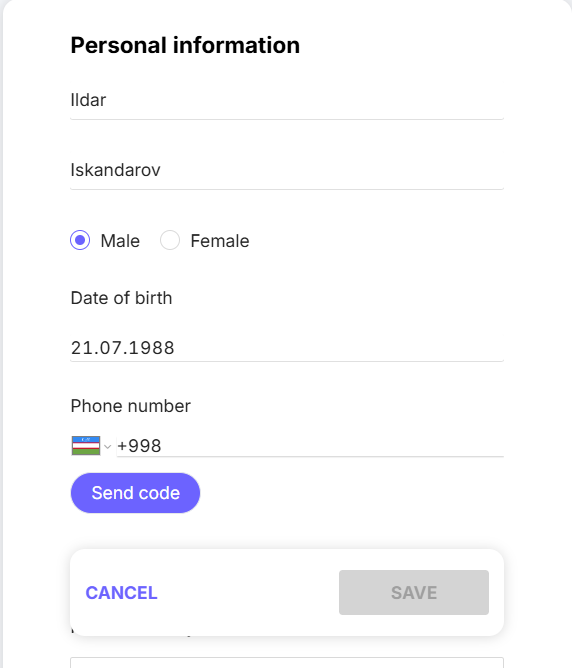
Figure 6 - Formulaire de saisie des données personnelles dans votre compte personnel
Ce formulaire comprend des champs tels que « Prénom », « Nom », « Sexe », « Date de naissance », « Numéro de téléphone » et « Ville ».
Cette section vous permet également de renseigner vos activités professionnelles et scientifiques (Fig. 7).
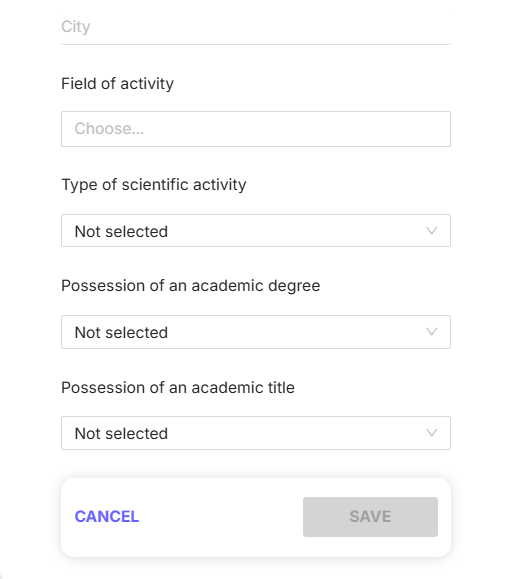
Figure 7 - Formulaire de saisie des données professionnelles et scientifiques dans votre compte personnel
- « Domaine d'activité » : sélectionnez ici votre domaine d'activité. Par exemple, si vous êtes médecin-thérapeute, sélectionnez « Médecine vétérinaire » (Fig. 8). Cliquez sur le champ « Domaine d'activité » pour ouvrir une liste déroulante proposant des options de saisie.
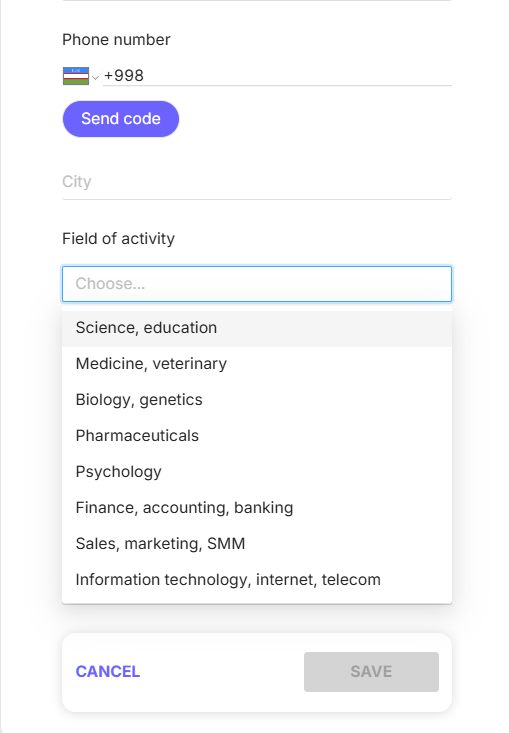
Figure 8 - Liste déroulante des options permettant de renseigner la ligne « Domaine d'activité »
- « Type d'activité scientifique » indique le niveau d'activité scientifique. Ce champ propose également des options sous forme de liste déroulante, accessibles en cliquant sur l'icône

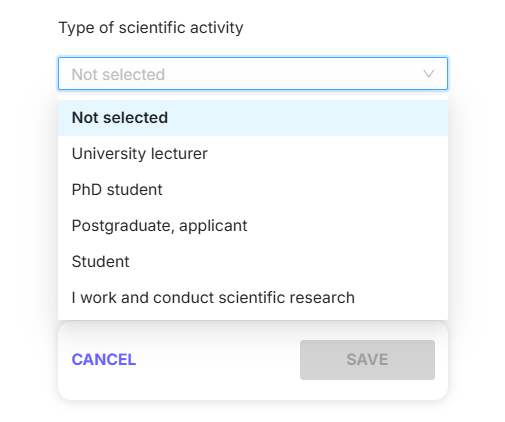
Figure 9 - Liste déroulante des options permettant de renseigner le champ « Type d'activité scientifique »
- « Diplôme universitaire » indique la présence ou l'absence d'un diplôme universitaire. Cliquez sur l'icône pour sélectionner une réponse (Fig. 10).
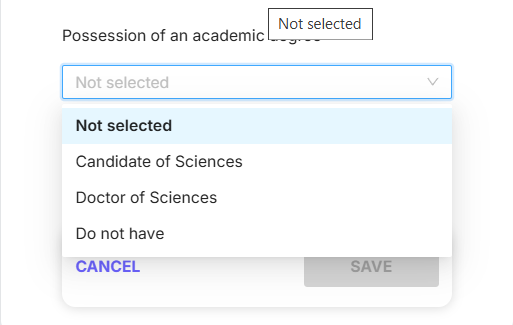
Figure 10 - Liste déroulante des options pour remplir le champ « Diplôme universitaire »
- « Titre universitaire » nécessite de remplir cette ligne soit avec la mention « Je n'ai pas », soit avec la mention d'un titre universitaire. Comme pour les lignes précédentes, la fonctionnalité de remplissage reste la même :
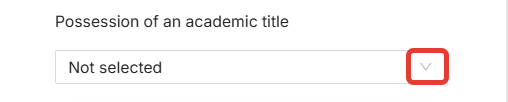
Figure 11 - Bouton de liste déroulante dans le champ « Titre académique »
Après avoir renseigné les champs avec vos données personnelles et ceux concernant vos activités professionnelles et scientifiques, cliquez sur le bouton « Enregistrer » (Fig. 12).
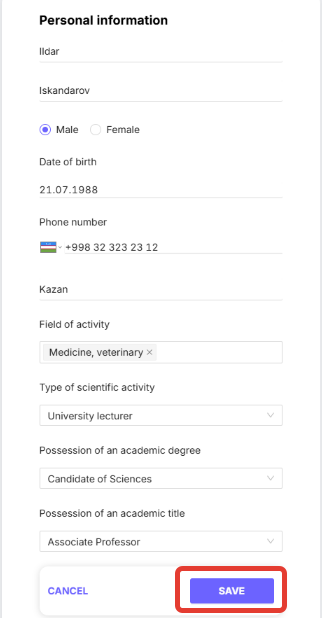
Figure 10 - Bouton « Enregistrer » dans la section « Informations personnelles » et exemple de remplissage du formulaire
¶ Programme de parrainage
Cette section de votre compte personnel présente ce qu'est un programme de parrainage (Fig. 11), comment l'utiliser et les bonus que vous recevrez.
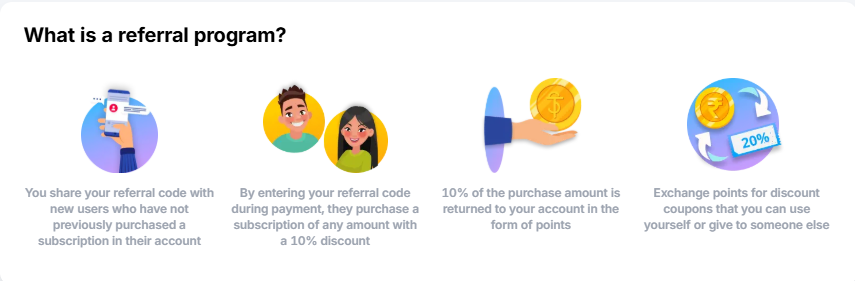
Figure 11 - Qu'est-ce qu'un programme de parrainage ?
Un programme de parrainage est un programme de bonus. Vous partagez votre lien de parrainage personnel et vos amis s'abonnent à notre site web en cliquant dessus. Vous recevez des bonus de 10 % sur votre compte, ou de 5 % pour chaque personne (Fig. 13) qui s'abonne via votre lien (Fig. 12).
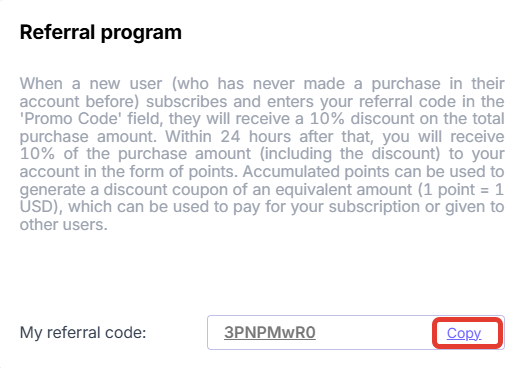
Figure 12 - Lien de parrainage personnel

Figure 13 - Sélection d'une option d'accumulation de bonus
Dans cette section de votre compte personnel, vous pouvez également consulter le nombre de points cumulés et générer un coupon de réduction (Fig. 14). Vous pouvez utiliser ce coupon lors de l'achat ou du renouvellement d'un forfait.
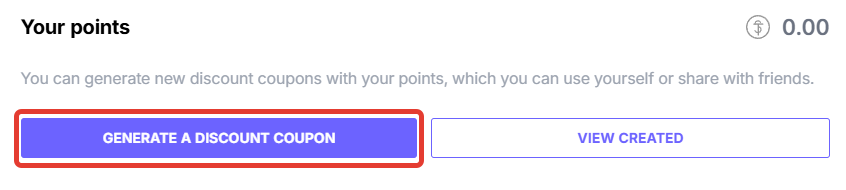
Figure 14 - Bouton « Générer un coupon de réduction » dans la section « Programme de parrainage » de votre compte personnel
Cette section vous permet également de consulter le nombre de personnes ayant utilisé votre lien de parrainage et le nombre d'abonnés (Fig. 15).
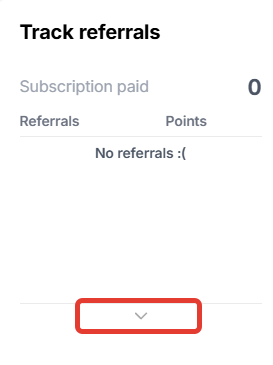 Figure 15 - Bouton « Afficher » pour le suivi des parrainages
¶ Gestion de la base de données
La section « Gestion de la base de données » affiche le nombre d'emplacements achetés et le nombre de bases de données téléchargées. Cette section propose également l'option « Ajouter un créneau » (Fig. 16).
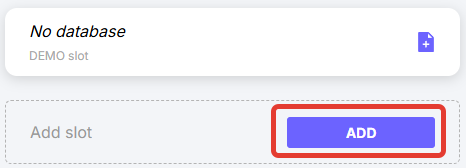
Figure 16 - Bouton « Ajouter un créneau » dans la section « Gestion de la base de données » de votre compte personnel
Après avoir cliqué sur le bouton « Ajouter », le site vous redirigera vers la sélection d'un forfait et son paiement (Fig. 17).
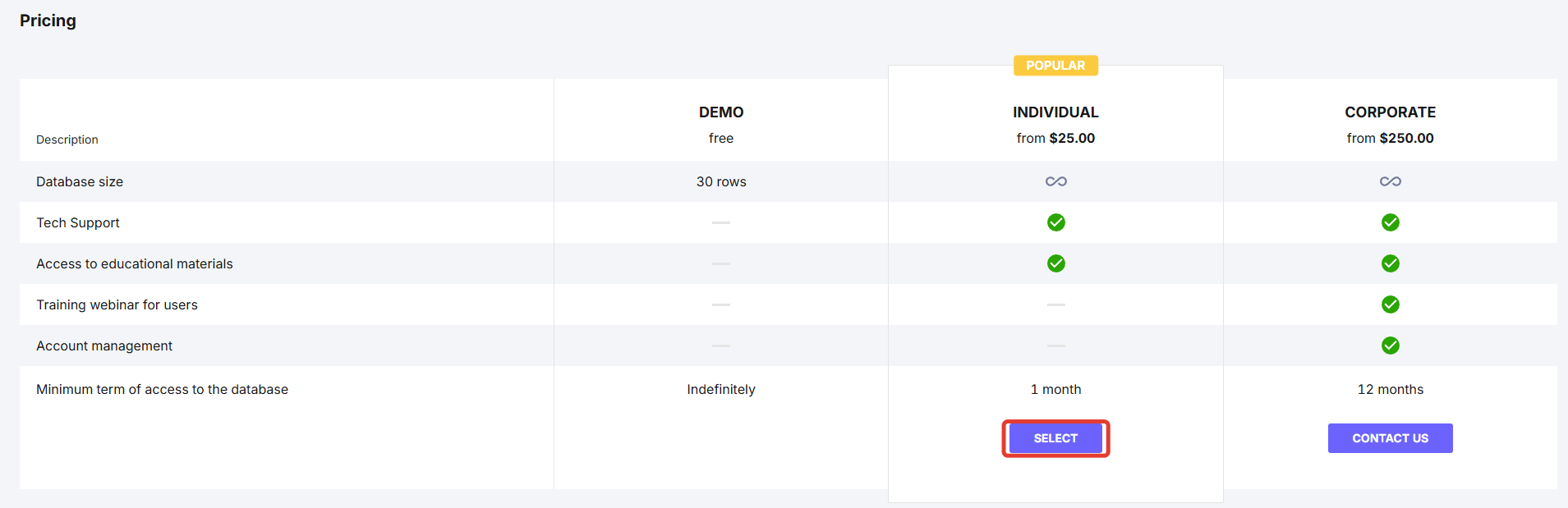
Figure 17 - Sélection d'un forfait adapté
Après avoir cliqué sur le bouton « Sélectionner », un formulaire de saisie s'ouvrira, vous permettant de sélectionner le nombre de bases de données et le nombre de mois d'utilisation (Fig. 18). Après avoir renseigné ces informations, cliquez sur le bouton « Payer » et le site vous redirigera vers la page de paiement.
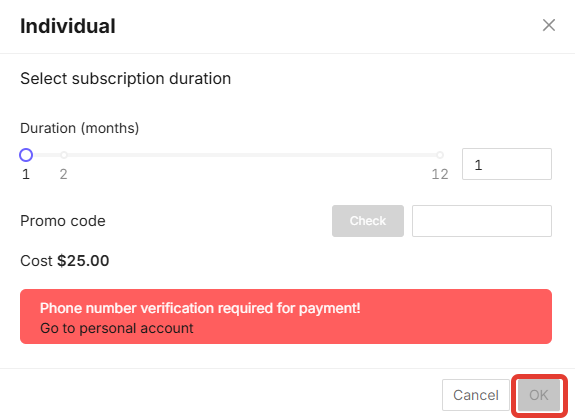
Figure 18 - Interface de configuration du forfait
¶ Paramètres du compte
La section « Paramètres du compte » permet de modifier le mot de passe de votre compte personnel.
Pour modifier votre mot de passe, vous devez d'abord saisir votre mot de passe actuel dans le champ « Mot de passe actuel ». Dans le champ « Nouveau mot de passe », saisissez le mot de passe que vous avez créé, puis dans le champ « Répéter le nouveau mot de passe », dupliquez ce que vous avez saisi dans le champ « Nouveau mot de passe ». Cliquez ensuite sur le bouton « Enregistrer » pour enregistrer les modifications (Fig. 19).

¶ Suggérer une idée et laisser un commentaire
Les sections « Suggérer une idée » et « Laisser un commentaire » de votre compte personnel vous permettent d'accéder à votre messagerie pour laisser un commentaire, une idée ou une demande via le chat du support technique du site web StatTech.
Sous Windows, vous serez redirigé vers Microsoft Outlook, où vous pourrez ajouter votre adresse e-mail si ce n'est pas déjà fait et nous écrire (Fig. 20).
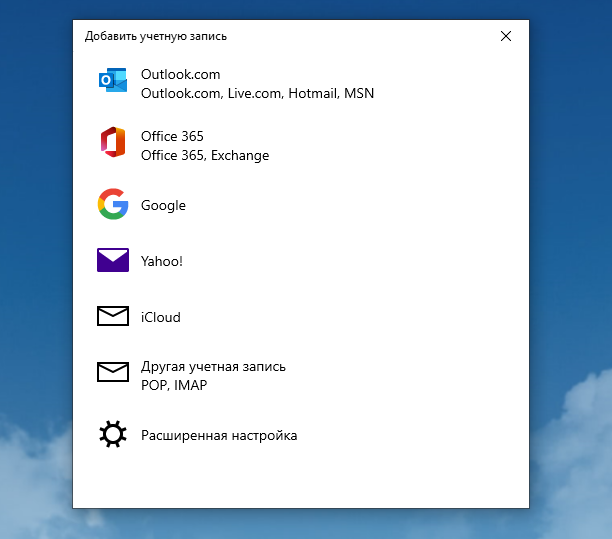
Figure 20 - Fenêtre de redirection vers la messagerie via l'application Microsoft Outlook
¶ Se déconnecter de votre compte
Votre compte personnel dispose également d'une fonction « Se déconnecter de votre compte » (Fig. 21).
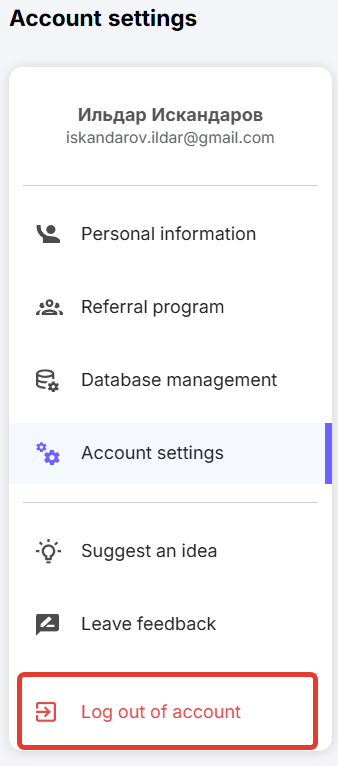
Figure 21 - Bouton « Se déconnecter » dans votre espace personnel
Vous pouvez également vous déconnecter de votre compte sur la page d'accueil du site (Fig. 22). Cliquez sur le symbole  sur la page d'accueil.
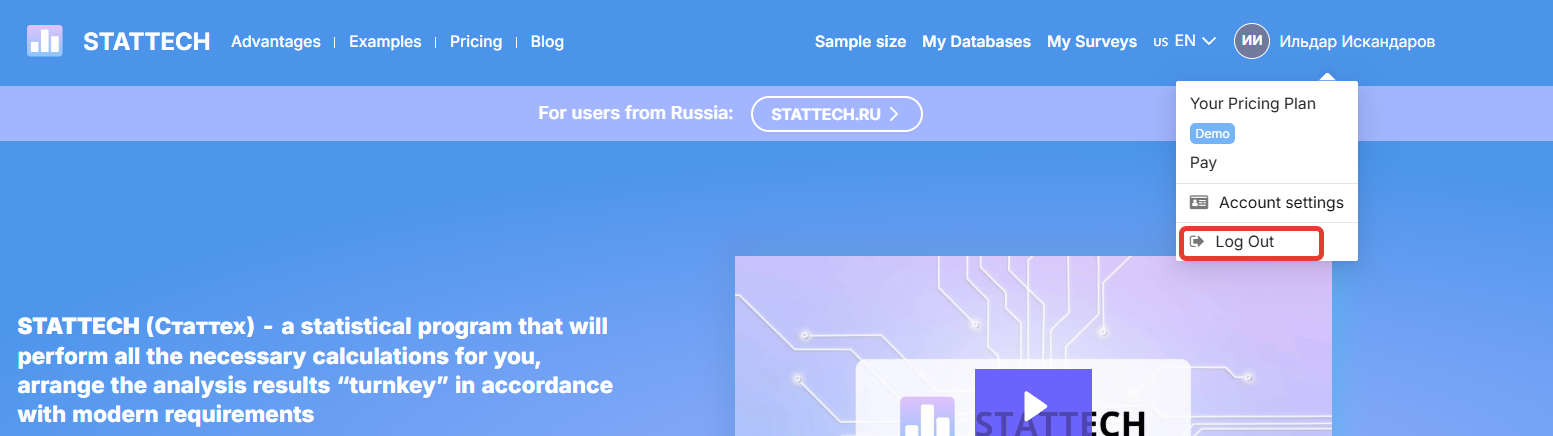
Figure 22 - Bouton « Déconnexion » sur la page d'accueil du site
¶ Achat d'un emplacement
Après vous être connecté, sélectionnez le mode d'utilisation : « Démo » ou « Individuel » (le mode Entreprise étant réservé aux organisations).
En sélectionnant le mode « Démo » gratuit, vous pouvez télécharger une base de données contenant jusqu'à 30 lignes. L'accès à ce mode est illimité. La base de données du mode « Démo » peut être supprimée et remplacée par une nouvelle autant de fois que nécessaire.
Le mode « Individuel » payant diffère du mode « Démo » car il vous permet de télécharger une base de données de n'importe quelle taille et d'acheter des emplacements supplémentaires pour le téléchargement simultané de plusieurs bases de données. La durée de validité de ce forfait est déterminée par l'utilisateur, avec une durée minimale de 12 mois. Après expiration du forfait, l'utilisateur peut le renouveler.
Pour acheter un emplacement, cliquez sur le bouton « Recharger » dans votre compte personnel (Fig. 23) et sélectionnez le forfait approprié (Fig. 24).
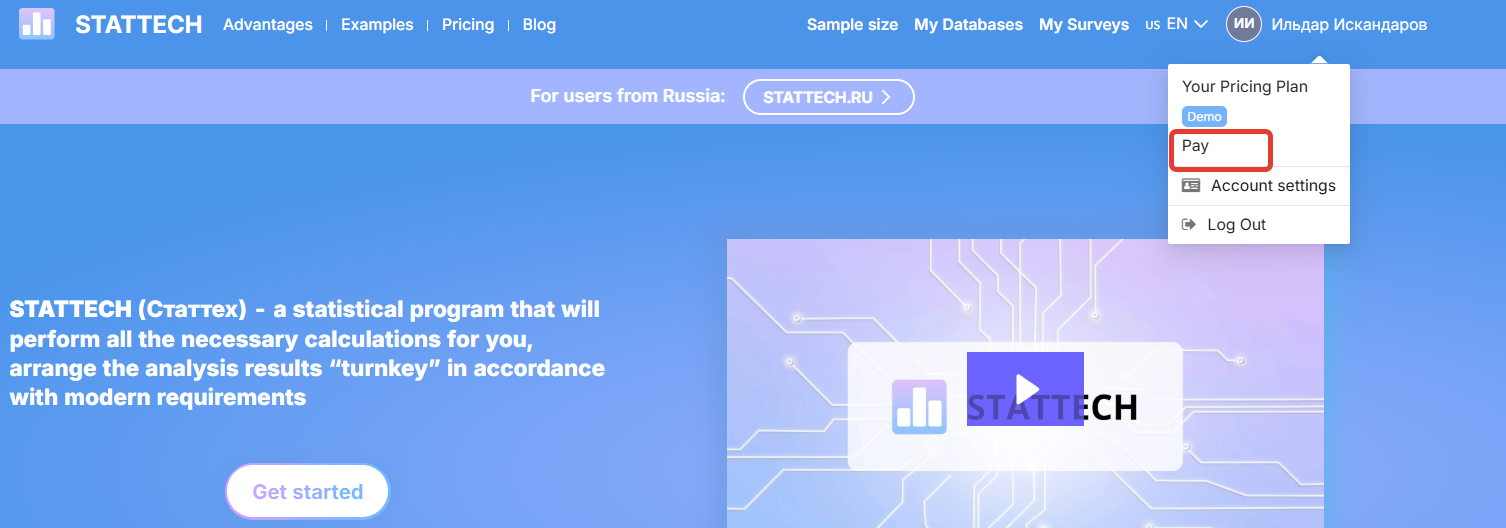
Figure 23 - Bouton « Recharger » pour accéder au formulaire d'achat/renouvellement d'accès au programme
Figure 24 - Page de sélection du forfait adapté
Après avoir cliqué sur le bouton « Sélectionner », un formulaire de saisie s'ouvre pour vous permettre de sélectionner le nombre de bases de données et le nombre de mois d'utilisation (Fig. 25). Après avoir renseigné ces informations, cliquez sur le bouton « Payer » et le site vous redirigera vers la page de paiement.
Figure 25 - Interface de paramétrage du forfait
¶ Chargement de la base de données
Après avoir acheté un emplacement, cliquez sur le bouton « Mes bases de données » pour charger les données (Fig. 26).
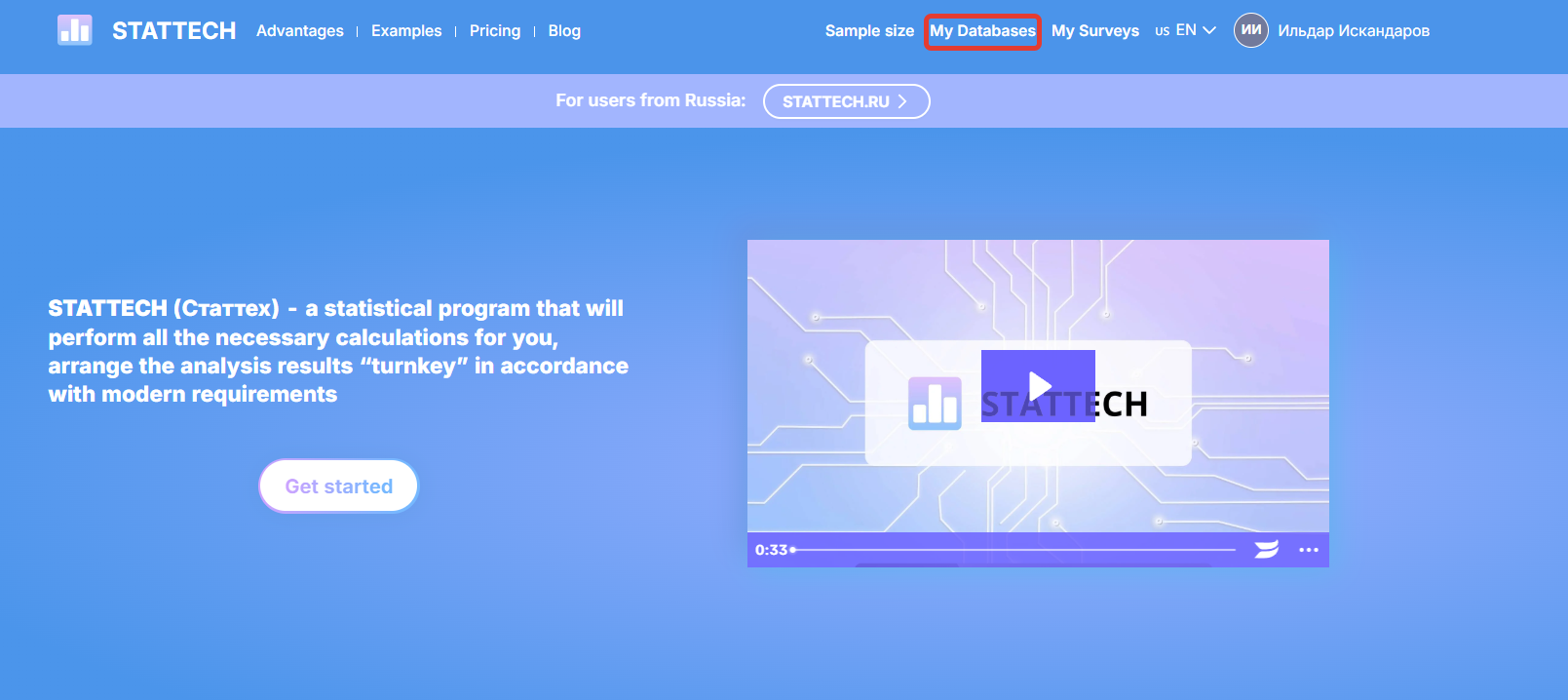
Figure 26 - Bouton « Mes bases de données » sur la page d'accueil du site web (page de destination)
Si nécessaire, vous pouvez supprimer la base de données afin de libérer de l'espace pour le téléchargement d'une autre base de données.
Sélectionnez « Télécharger la base de données » (Fig. 27), puis sélectionnez une base de données au format .XLSX (MS Excel) ou .STDB parmi les fichiers de votre ordinateur et confirmez le téléchargement (Fig. 28 et Fig. 29). Un message s'affichera à l'écran indiquant que la base de données a été téléchargée avec succès.
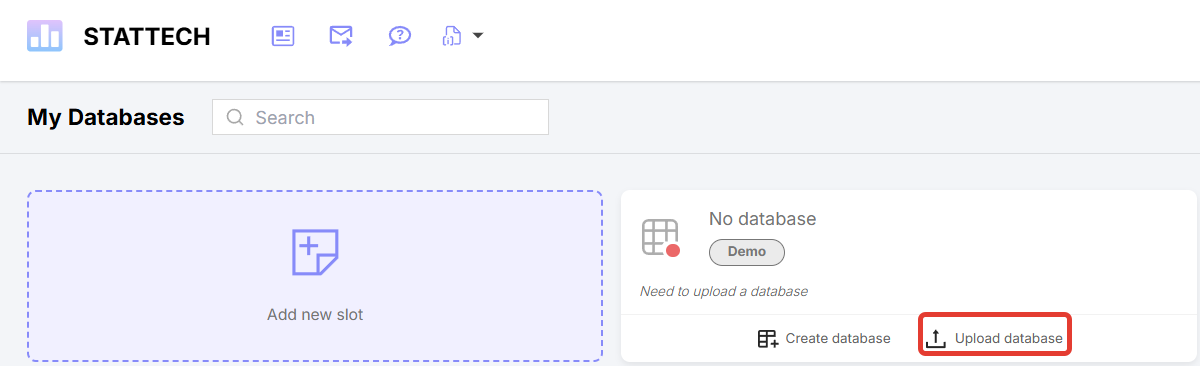
Figure 27 - Bouton « Charger la base de données »
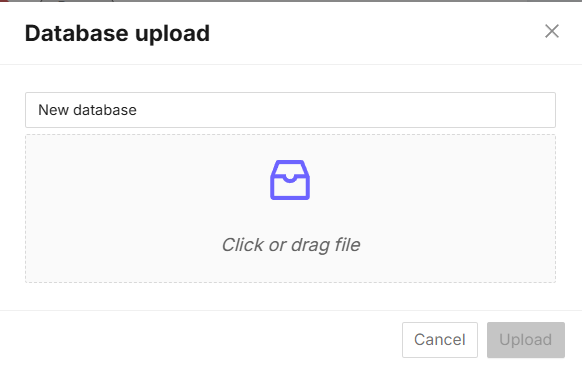
Figure 28 - Interface de chargement de la base de données
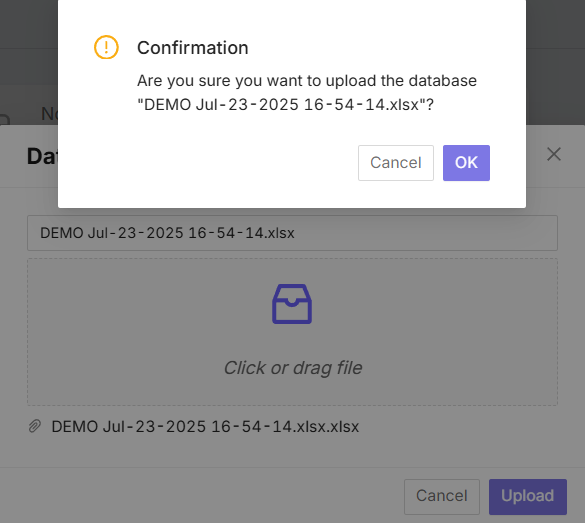
Figure 29 - Fenêtre de confirmation du téléchargement de la base de données
¶ Création d'une base de données vide
Si vous ne disposez pas d'une base de données prête à l'emploi, vous pouvez en créer une en cliquant sur le bouton « Créer une base de données » dans un emplacement libre (Fig. 30).
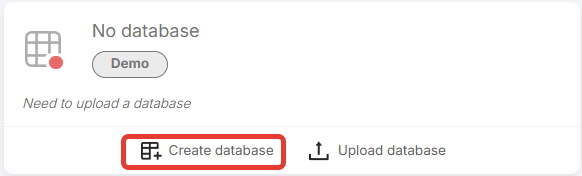
Figure 30 - Bouton « Créer une base de données »
Après avoir cliqué sur ce bouton, un formulaire s'ouvre. Vous devez y indiquer le nom de la base de données, le nombre de lignes et le nombre de colonnes. Après avoir rempli les champs, cliquez sur le bouton « Créer une base de données » (Fig. 31).
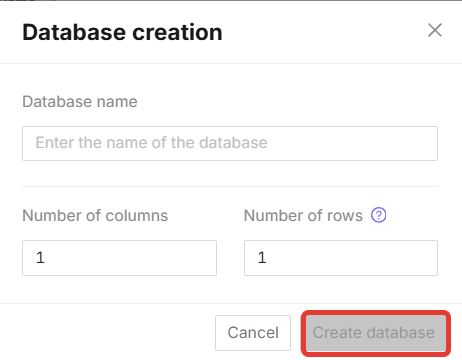
Figure 31 - Formulaire de création d'une base de données vide
Vous pouvez créer une base de données vide dans l'emplacement DÉMO avec un maximum de 30 lignes.
¶ Suppression et restauration d'une base de données
Pour supprimer une base de données, cliquez sur le bouton « Supprimer la base de données » dans l'emplacement de la section « Mes bases de données » (Fig. 32).
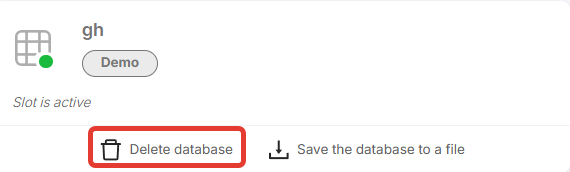
Figure 32 - Bouton « Supprimer la base de données »
Après suppression, la base de données est placée dans la corbeille, où elle est conservée pendant 30 jours. La corbeille se trouve en haut à droite de la section « Mes bases de données » (Fig. 33).
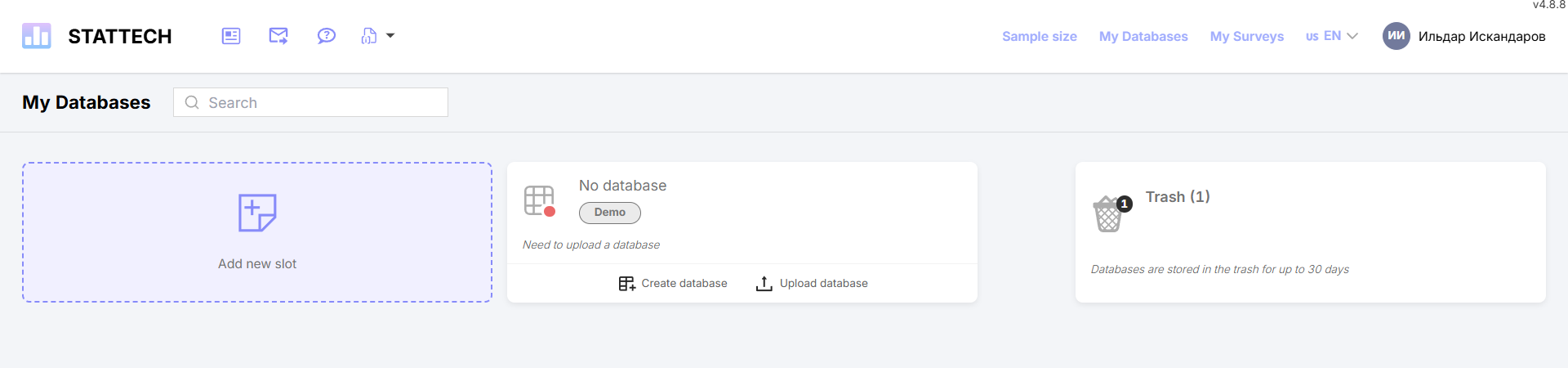
Figure 33 - « Corbeille » dans la section « Mes bases de données »
Cliquer sur « Corbeille » ouvre un formulaire affichant les bases de données supprimées. Ce formulaire vous permet de « Restaurer la base de données » et de « Vider la corbeille » (Fig. 34).
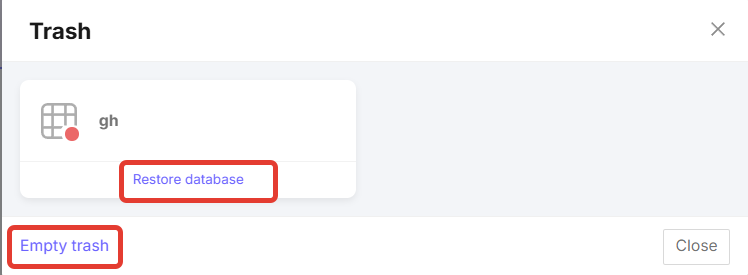
Figure 34 - Boutons « Restaurer la base de données » et « Vider la corbeille »