¶ CONSTRUCTION DE MODÈLE
¶ 1. Régression linéaire
Pour créer une régression linéaire, accédez aux paramètres des colonnes en cliquant sur l'icône  . Accédez ensuite à l'onglet « Modèles » (Fig. 1.1).
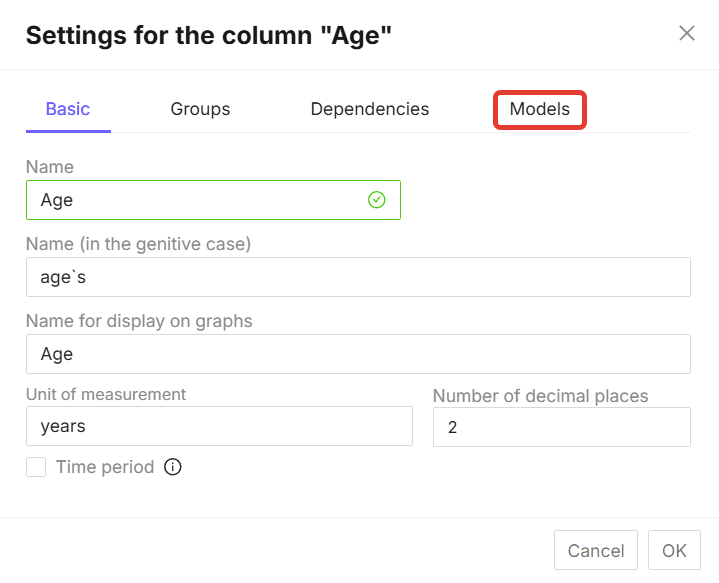
Figure 1.1 - Onglet « Modèles » dans les paramètres des colonnes
Cet onglet contient les fonctionnalités de création de modèles, qui incluent la « Sélection du prédicteur » (Fig. 1.2) et la sélection de « Colonnes indépendantes » (Fig. 1.3).
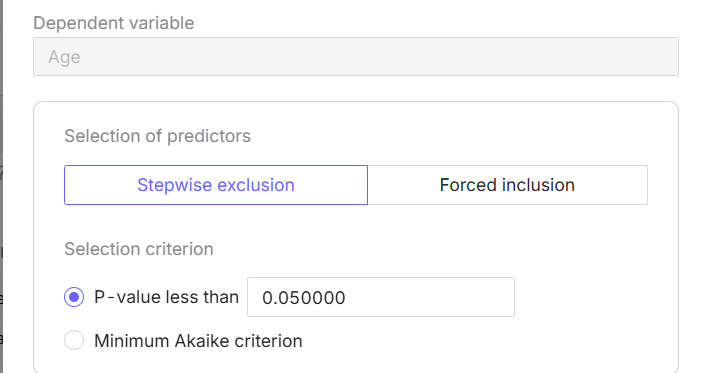
Figure 1.2 - Fonctionnalité « Sélection des prédicteurs »
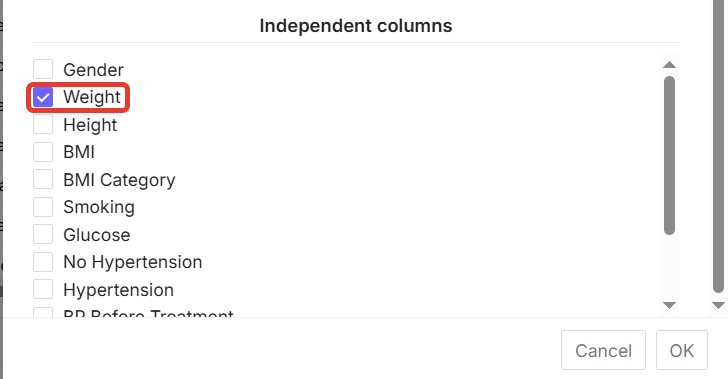
Figure 1.3 - Sélection de colonnes indépendantes pour la régression
Lors de la sélection des prédicteurs, vous pouvez utiliser l'« exclusion progressive » pour n'inclure que les variables significatives dans l'analyse. Les critères de sélection pour l'« exclusion progressive » peuvent être la « valeur p » ou le « critère d'Akaike minimal » (Fig. 1.4). Enfin, l'« inclusion forcée » inclut toutes les variables sélectionnées (colonnes) dans l'analyse (Fig. 1.5).
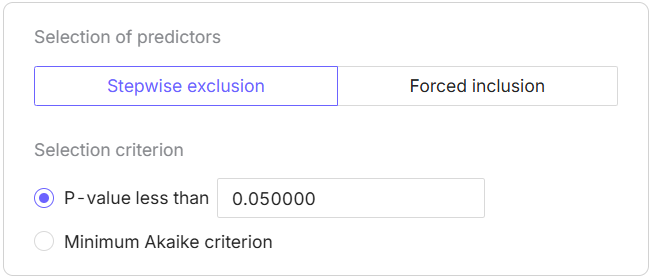
Figure 1.4 - « Critère de sélection » dans l'onglet « Modèles »
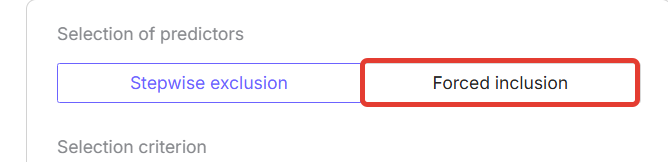
Figure 1.5 - « Inclusion forcée » dans l'onglet « Modèles »
Pour créer une régression logistique, sélectionnez la variable à analyser dans le bloc « Colonnes indépendantes » de l'onglet « Modèles ». Par exemple, créons un modèle prédictif montrant l'influence de la pression artérielle (PA) sur l'âge d'un patient par régression linéaire.
Pour réaliser cette analyse, sélectionnez l'indicateur « Âge » dans le bloc « Colonnes indépendantes » de la colonne « PA » de l'onglet « Modèles ». Cliquez ensuite sur le bouton « OK » (Fig. 1.6).
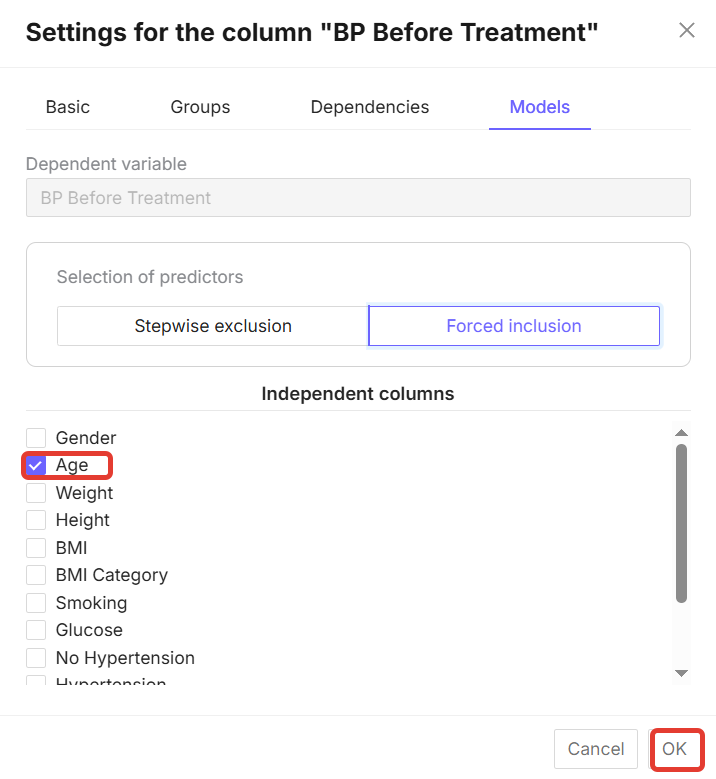
Figure 1.6 - Sélection d'un indicateur dans l'onglet « Modèles »
Cliquez ensuite sur le bouton « Effectuer l'analyse » en haut à droite de l'écran (Fig. 1.7).
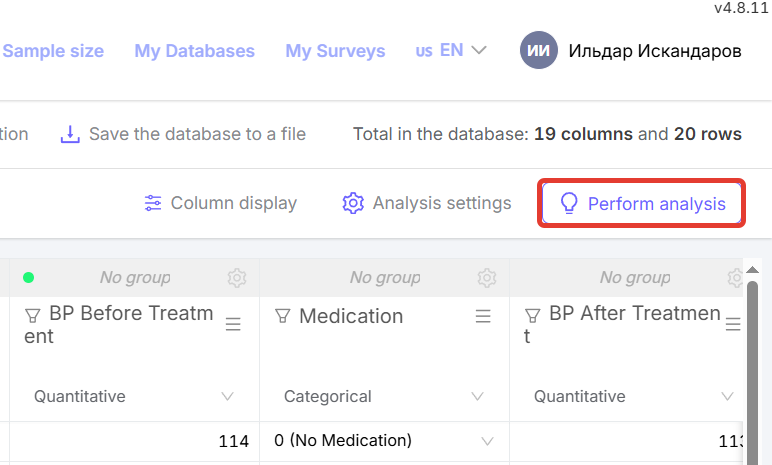
Figure 1.7 - Bouton « Effectuer l'analyse »
La structure de l'analyse se présente comme suit (Fig. 1.8).
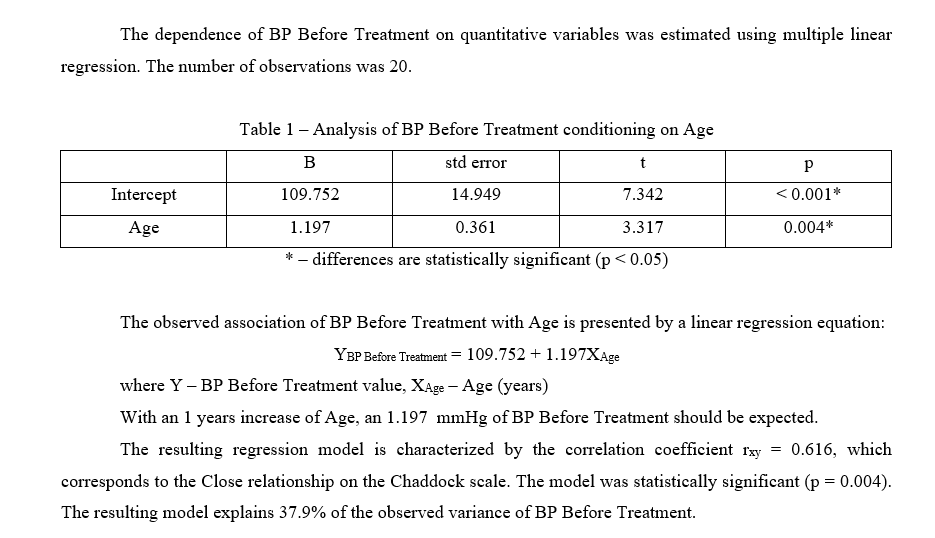
Figure 1.8 - Exemple de résultat d'analyse par régression linéaire.
Cette analyse peut également être réalisée sur la base de plusieurs facteurs. Dans ce cas, sélectionnez plusieurs facteurs à analyser dans la section « Colonnes indépendantes » de l'onglet « Modèles ». (Fig. 1.9)
Figure 1.9 - Exemple de sélection de plusieurs indicateurs à analyser
Cliquez ensuite sur le bouton « Effectuer l'analyse » (Fig. 1.7). La structure de l'analyse générée est la suivante (Fig. 1.10).
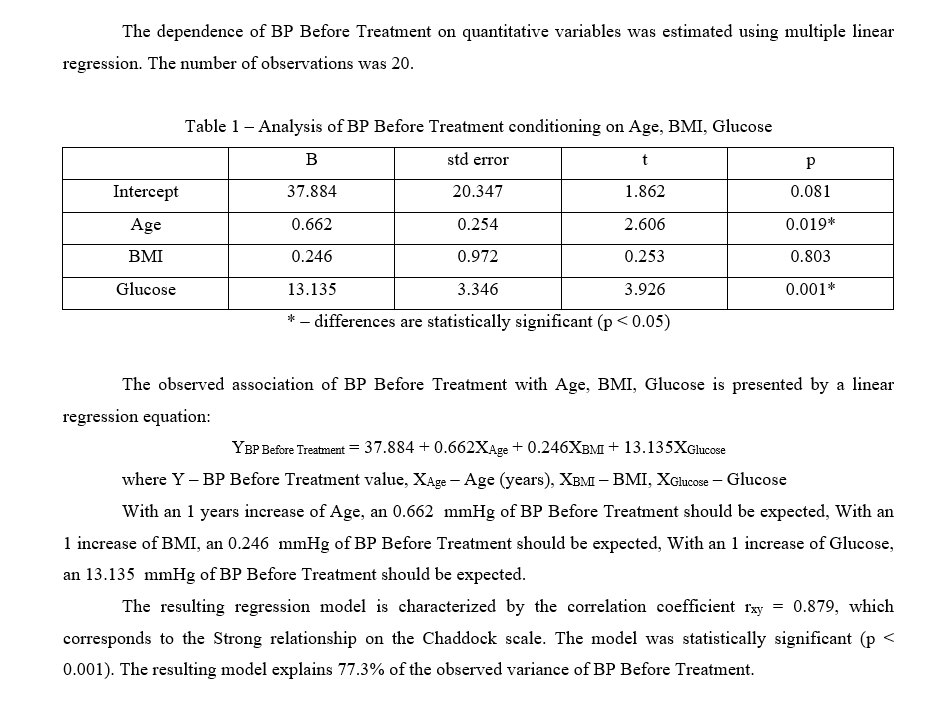
Figure 1.10 - Exemple d'analyse multifactorielle générée par la méthode de régression linéaire
¶ 2. Régression logistique
Pour créer une régression logistique, accédez aux paramètres des colonnes en cliquant sur l'icône . Accédez ensuite à l'onglet « Modèles » (Fig. 2.1).
Cet onglet contient les fonctionnalités de création de modèles, notamment la « Sélection des prédicteurs » (Fig. 2.2) et la sélection de « Colonnes indépendantes » (Fig. 2.3).
Pour la sélection des prédicteurs, vous pouvez utiliser l'« Élimination par étapes » pour n'inclure que les variables significatives dans l'analyse. Les critères de sélection pour l'« Exclusion par étapes » peuvent être la « Valeur de p » ou le « Critère d'Akaike minimal » (Fig. 2.4). Enfin, l'« Inclusion forcée » inclut toutes les variables sélectionnées (colonnes) dans l'analyse (Fig. 2.5).
Pour réaliser une régression logistique, sélectionnez la variable d'analyse dans l'onglet « Modèles » du bloc « Colonnes indépendantes ». À titre d'exemple, construisons un modèle prédictif caractérisant la dépendance de la pression artérielle (PA) à l'âge, au tabagisme et à l'indice de masse corporelle (IMC) du patient en utilisant la méthode de régression logistique binaire.
Pour réaliser cette analyse, sélectionnez les indicateurs « Âge », « Tabagisme » et « IMC » dans le bloc « Colonnes indépendantes » de la colonne « Pression artérielle » de l'onglet « Modèles ». Cliquez ensuite sur le bouton « OK » (Fig. 2.11).
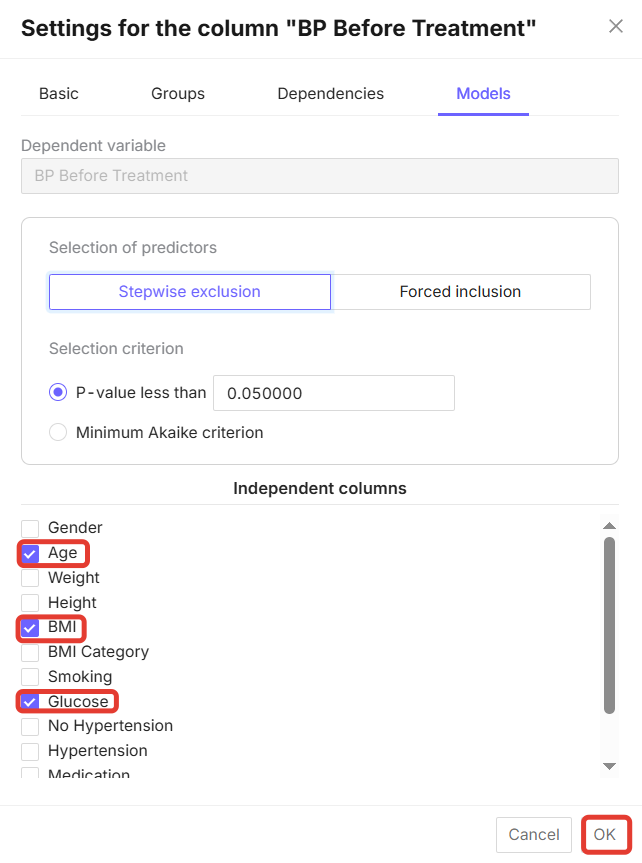
Figure 2.11 - Sélection des variables dans l'onglet « Modèles »
Cliquez ensuite sur le bouton « Effectuer l'analyse » en haut à droite de l'écran (Fig. 2.7).
La structure de l'analyse sera la suivante (Fig. 2.12 - Fig. 2.15).
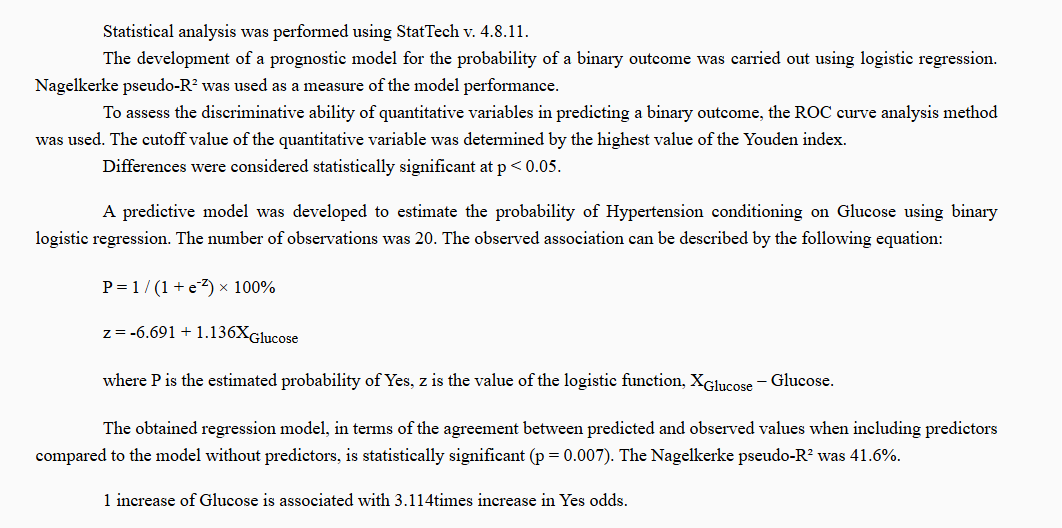
Figure 2.12 - Exemple de modèle prédictif développé et description des méthodes d'analyse statistique
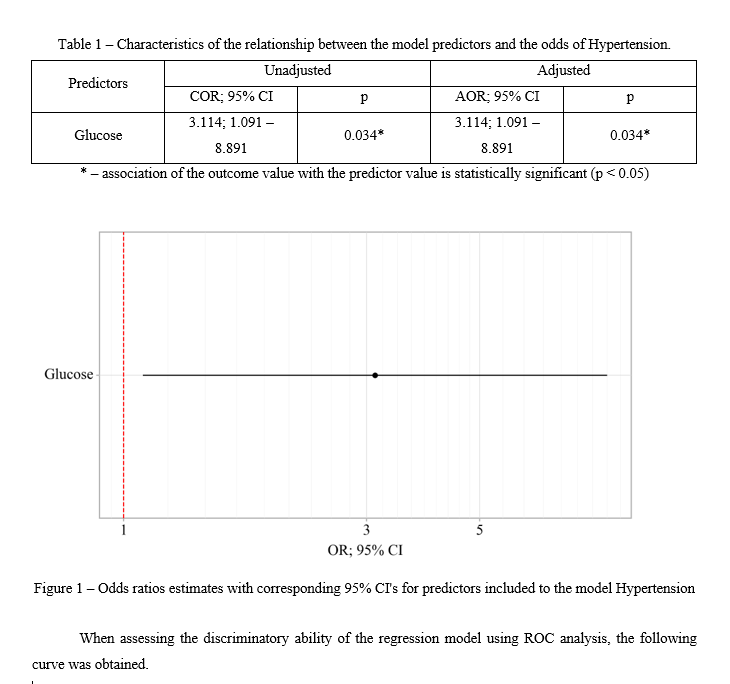
Figure 2.13 - Exemple de résultat de régression logistique binaire
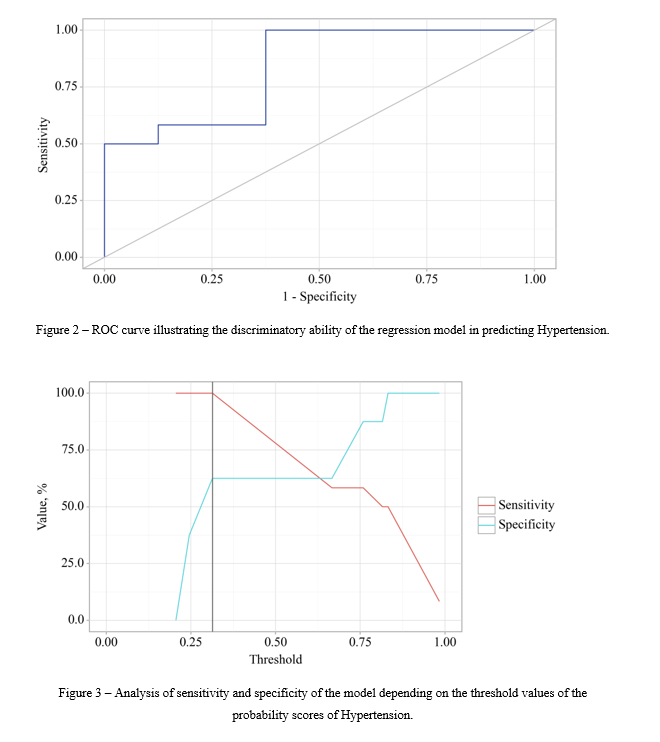
Figure 2.14 - Exemple de courbe ROC et analyse de la sensibilité et de la spécificité du modèle construit
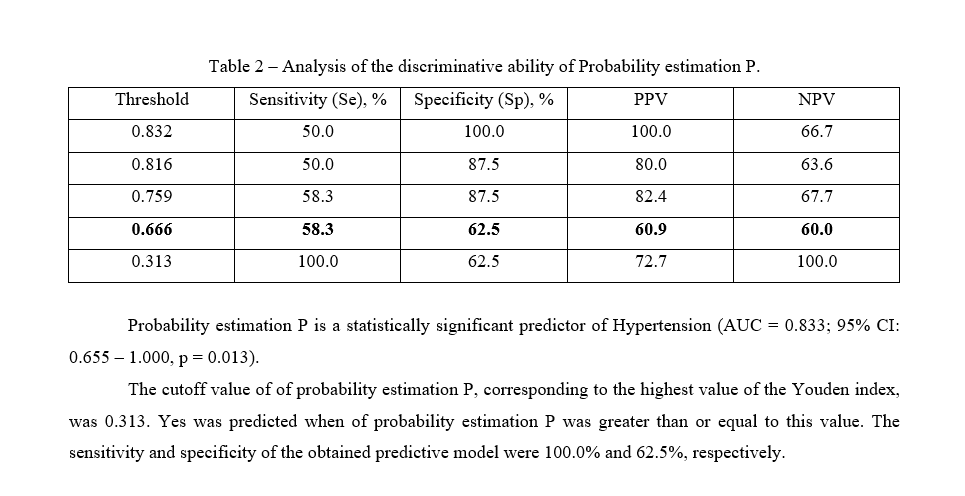
Figure 2.15 - Exemple de tableau et de résultat des valeurs seuils de la fonction logistique
¶ 3. Analyse de survie
Pour réaliser une analyse de survie, la base de données doit contenir une colonne « Événement ». Par exemple, un indicateur d'issue fatale. La colonne doit avoir une distribution binaire (0 - l'événement s'est produit, 1 - l'événement ne s'est pas produit) (Fig. 3.1).
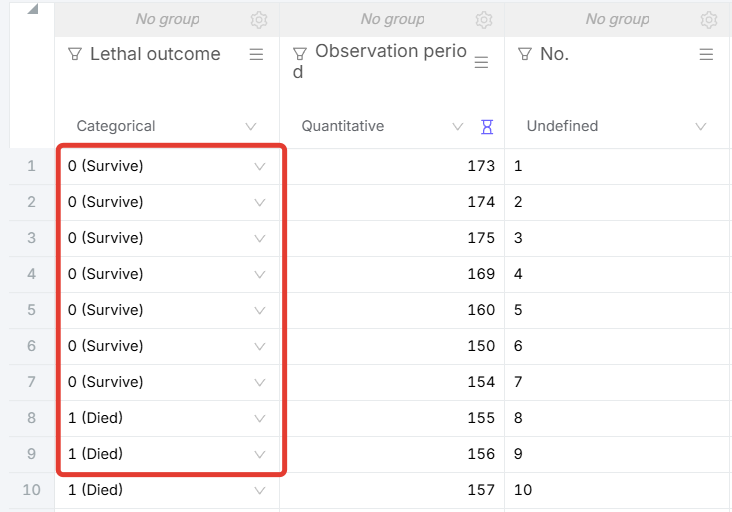
Figure 3.1 - Exemple de remplissage de la colonne « Événement » - « Évolution fatale »
Pour réaliser une analyse de survie, vous devez également créer une colonne intitulée « Période d'observation » : il s'agit de la période comprise entre la date de l'événement et celle du dernier contact avec le patient si l'événement ne s'est pas produit. Elle est mesurée en semaines, mois, années ou autres intervalles de temps (Fig. 3.2).
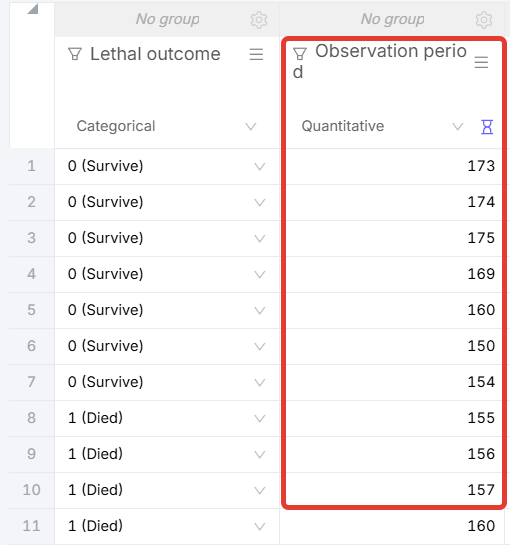
Figure 3.2 - Exemple de remplissage de la colonne « Période d'observation »
Pour analyser la survie dans la colonne « Période d'observation », cochez la case « Période » dans les paramètres de la colonne. Après avoir activé cette fonction, une ligne permettant de sélectionner le type de survie apparaîtra (Fig. 3.3).
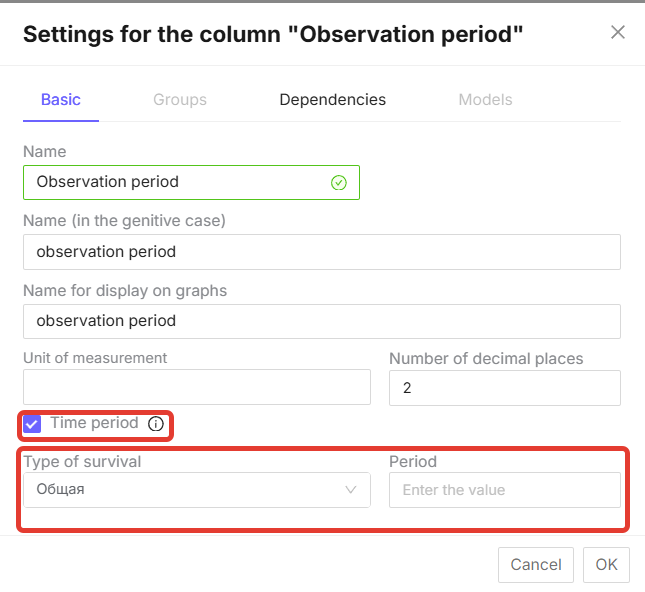
Figure 3.3 - Fonction « Période » dans les paramètres de la colonne
Ensuite, dans la colonne « Événement », accédez à « Paramètres de la colonne » - « Modèles » et sélectionnez les indicateurs nécessaires à l'analyse dans le bloc « Colonnes indépendantes ». La « Période d'observation » doit toujours être spécifiée. Cliquez ensuite sur le bouton « OK » (Fig. 3.4).
Figure 3.4 - Sélection des indicateurs pour l'analyse « Événements »
Cliquez ensuite sur le bouton « Effectuer l'analyse » en haut à droite de la page (Fig. 3.5).
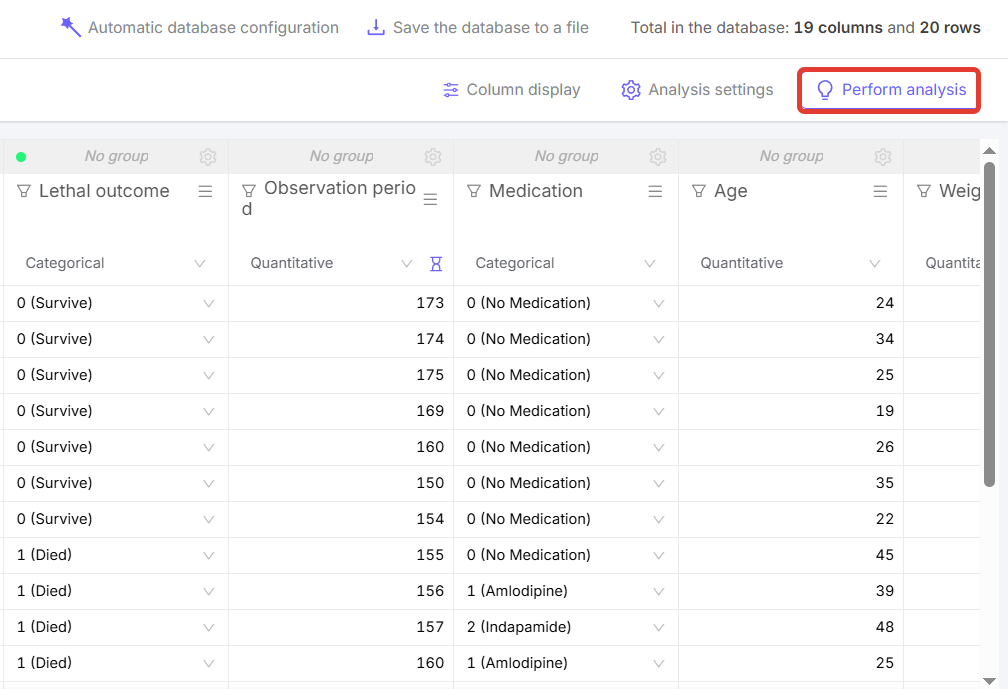
Figure 3.5 - Bouton « Effectuer l'analyse »
L'analyse de survie peut être monofactorielle, c'est-à-dire examiner l'impact d'un seul facteur sur la survie. Un indicateur est sélectionné dans l'onglet « Modèles » (Fig. 3.6). Elle peut également être multifactorielle, lorsque plusieurs indicateurs sont sélectionnés (Fig. 3.7).
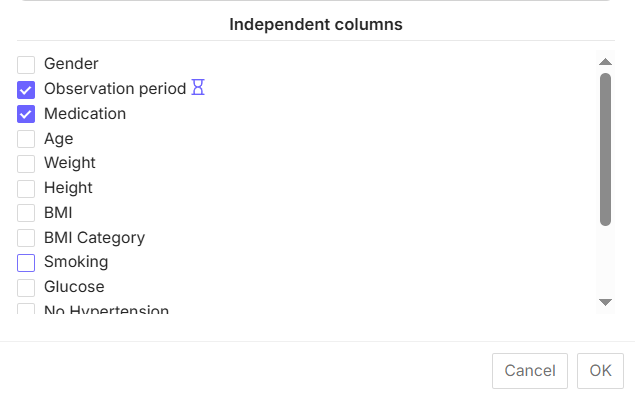
Figure 3.6 - Exemple de sélection d'un facteur pour l'analyse
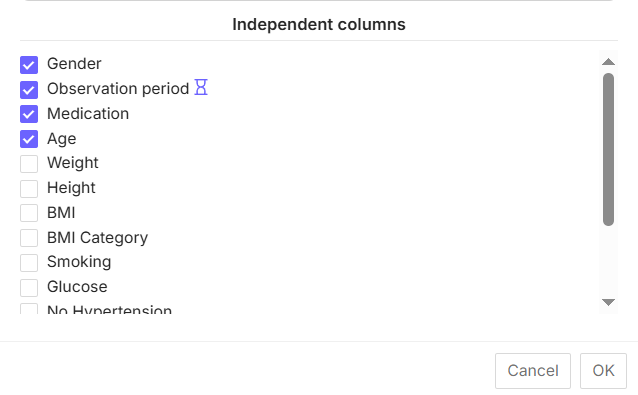
Figure 3.7 - Exemple de sélection de plusieurs facteurs pour l'analyse (analyse multifactorielle)
La structure de l'analyse de survie comprend :
- Description des méthodes d'analyse statistique (Fig. 3.8) ;
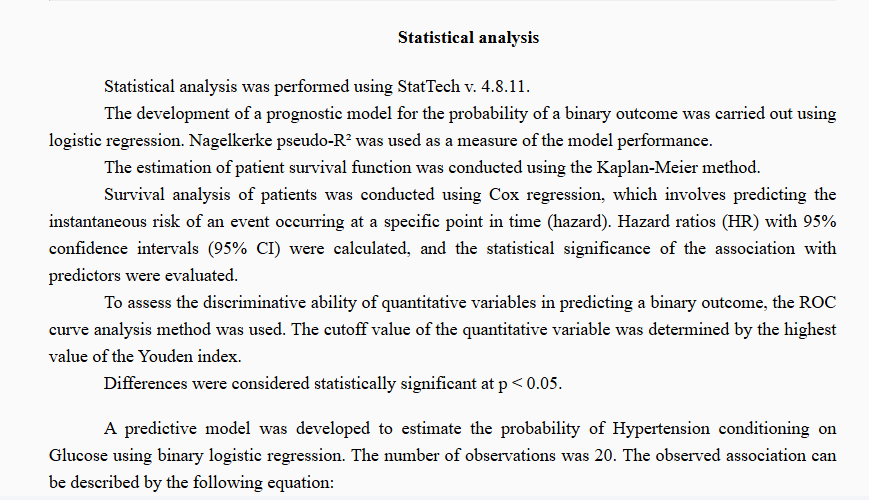
Figure 3.8 - Exemple de description des méthodes d'analyse statistique
- Courbe de survie (Fig. 3.9). Elle est affichée uniquement pour les indicateurs catégoriels.
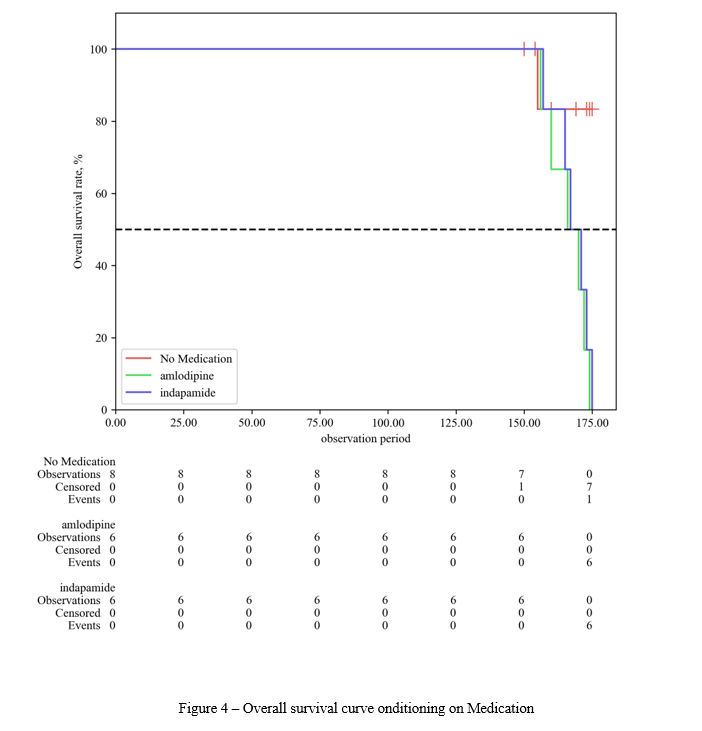
Figure 3.9 - Exemple de courbe de survie
- Conclusion sur la courbe de survie (Fig. 3.10).
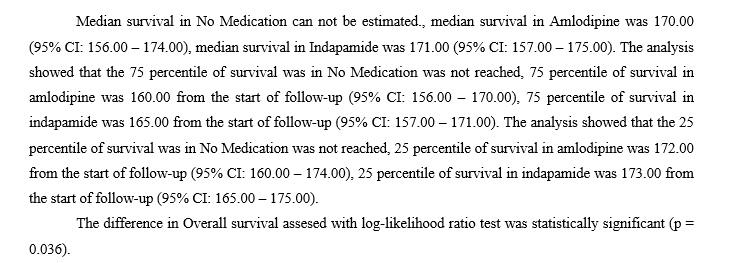
Figure 3.10 - Exemple de conclusion sur la courbe de survie
- Évaluation de la relation entre la survie et les facteurs étudiés par régression de Cox (Fig. 3.11).
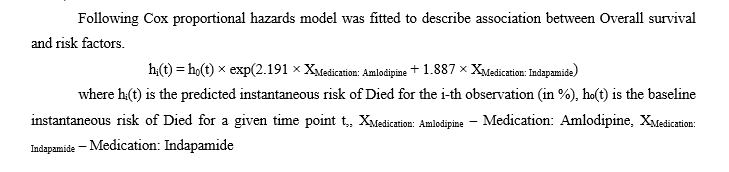
Figure 3.11 - Exemple d'évaluation de la relation entre la survie et les facteurs étudiés
- Tableau du risque initial en fonction des périodes (Fig. 3.12) ;
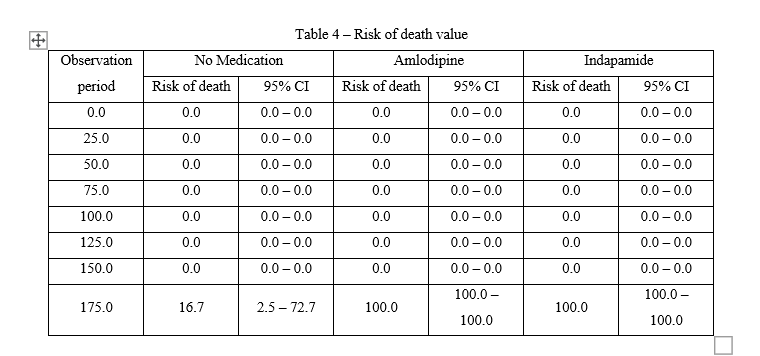
Figure 3.12 - Exemple de tableau de risque de base
- Tableau de variation du risque en fonction des facteurs étudiés (Fig. 3.13) ;
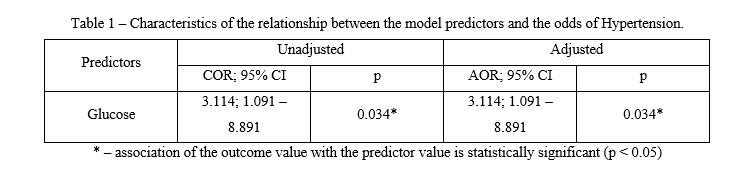
Figure 3.13 - Exemple de tableau de risque en fonction de l'influence des facteurs
- Graphique d'évaluation du risque relatif avec un IC à 95 % pour les facteurs étudiés (Fig. 3.14) ;
Figure 3.14 - Exemple de graphique d'évaluation du risque relatif
- Tableaux des valeurs de survie sans récidive (Fig. 3.15).
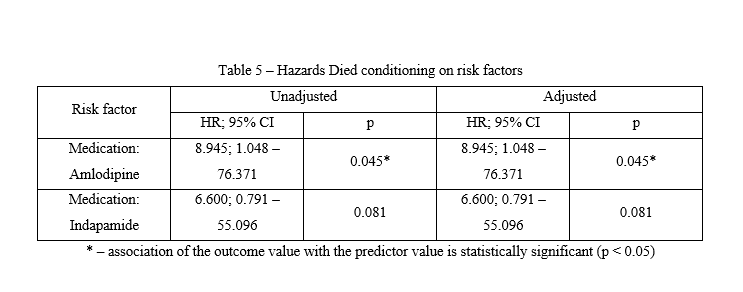
Figure 3.15 - Tableau des valeurs de survie sans récidive
¶ 4. Séries chronologiques
Pour analyser et construire des séries chronologiques, la base de données doit contenir une colonne indiquant le phénomène (par exemple, le nombre de décès) et une colonne indiquant la période (par exemple, les années).
Dans la colonne « Années », accédez aux paramètres de la colonne et définissez l'attribut de période (Fig. 4.1).
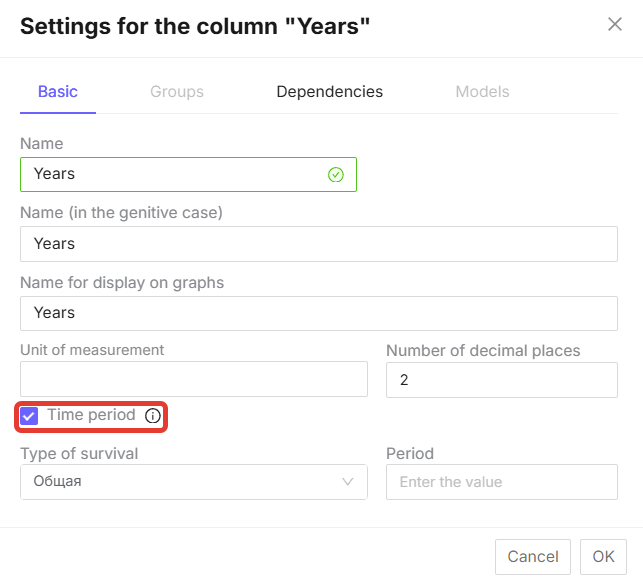
Figure 4.1 - Fonction « Période »
Cliquez ensuite sur l'onglet « Dépendances » et cochez la case correspondant à la colonne d'événement (ici, « Nombre de décès »), puis cliquez sur le bouton « OK » (Fig. 4.2).
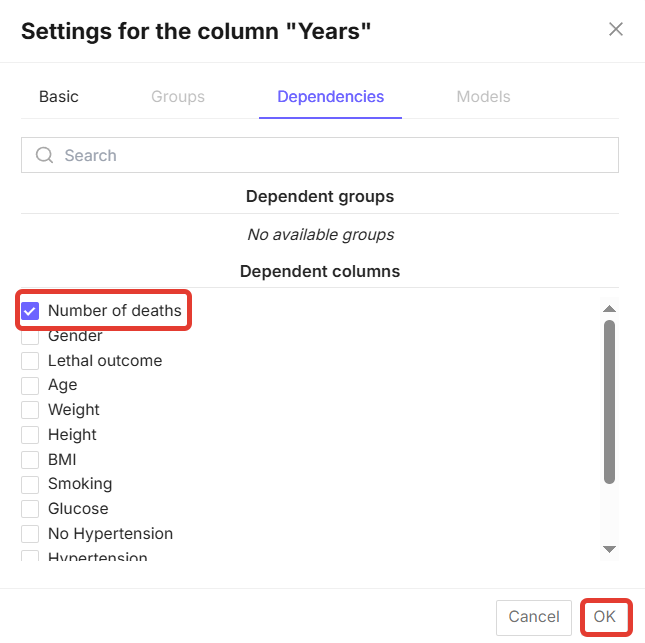
Figure 4.2 - Sélection d'une colonne dépendante pour la création de séries dynamiques
Cliquez ensuite sur le bouton « Effectuer l'analyse » en haut à droite de la page (Fig. 4.3).
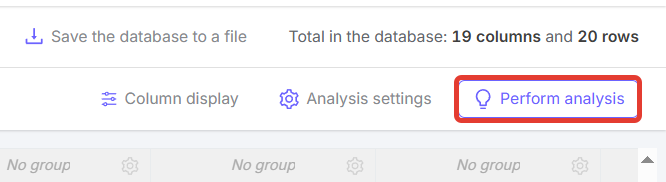
Figure 4.3 - Bouton « Effectuer l'analyse »
L'analyse terminée comprendra un tableau analysant la dynamique de l'indicateur avec l'événement (Fig. 4.4), un texte (Fig. 4.5) et un diagramme (Fig. 4.6).
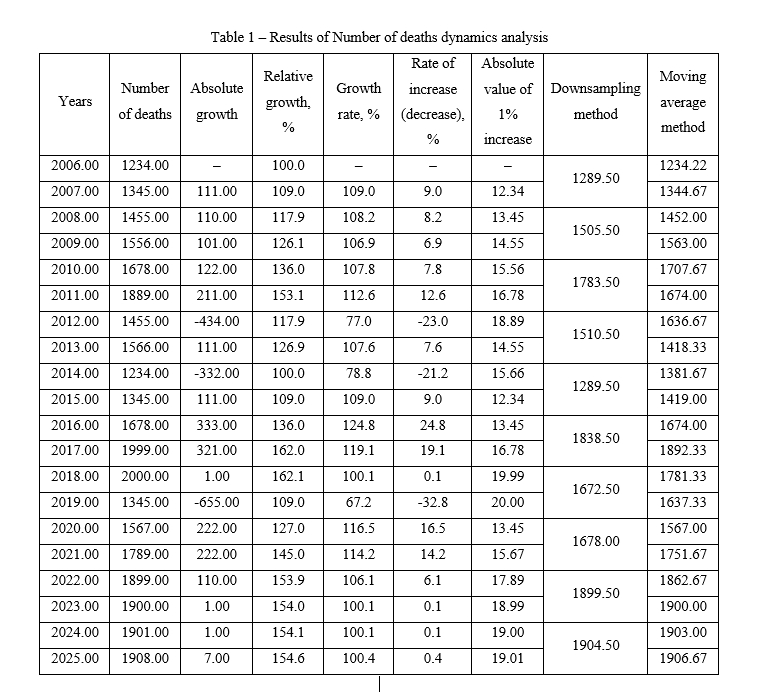
Figure 4.4 - Analyse des données sous forme de tableau
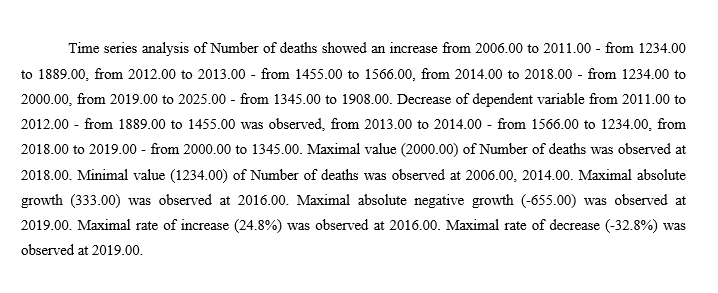
Figure 4.5 - Sortie texte pour l'analyse des données
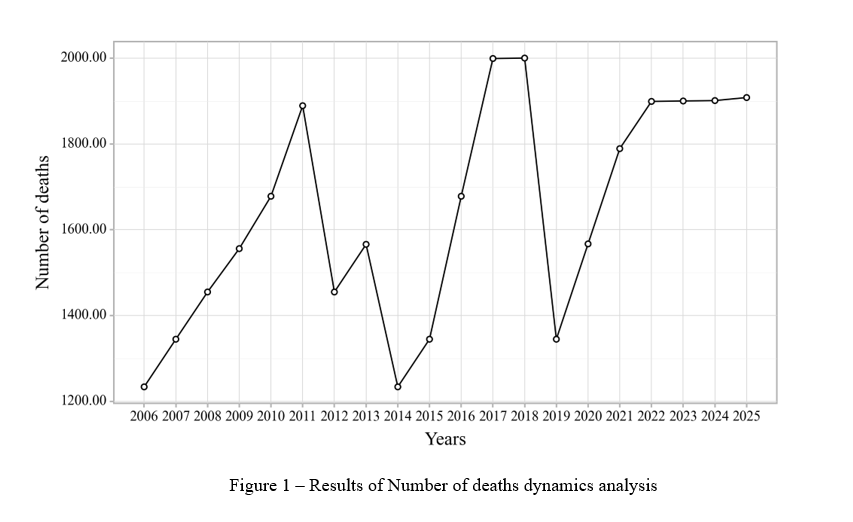
Figure 4.6 - Diagramme d'analyse des données
¶ 5. Calcul des variables
Pour calculer les variables, cliquez sur le bouton en haut de la fenêtre de la base de données (Fig. 5.7).
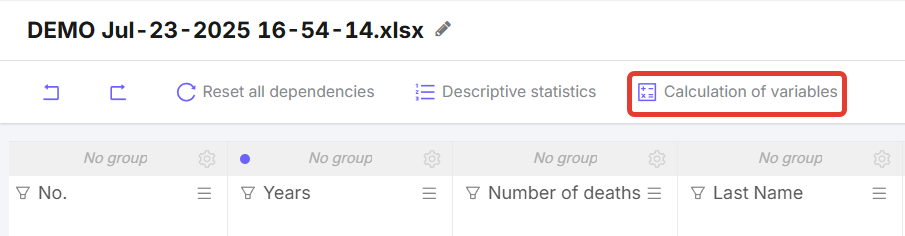
Figure 5.7 - Bouton « Calculer les variables »
Après avoir cliqué, une fenêtre ressemblant à une calculatrice s'ouvre, avec « Variables » (colonnes de la base de données) à gauche et « Fonctions de calcul » à droite (Fig. 5.8).
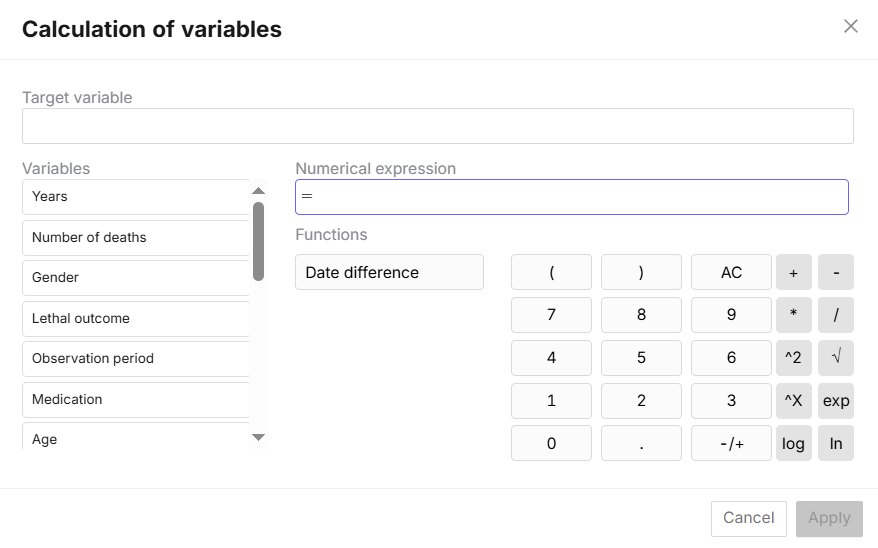
Figure 5.8 - Fenêtre « Calculer les variables »
Tableau des clés de calcul des variables
 |
Bouton pour effacer la ligne « Expression numérique » |
 |
Addition de variables (nombres) |
 |
Soustraction de variables (nombres) |
 |
Multiplication de variables (nombres) |
 |
Division de variables (nombres) |
 |
Carré d'une variable (nombre) |
 |
Racine carrée d'une variable (nombre) |
 |
Élévation à une certaine puissance |
 |
Calcul de l'exposant |
 |
Fonction logarithme décimal |
 |
Fonction logarithme népérien |
 |
Permet de convertir un nombre positif en nombre négatif, et inversement. |
 |
Fonction de différence de date
|
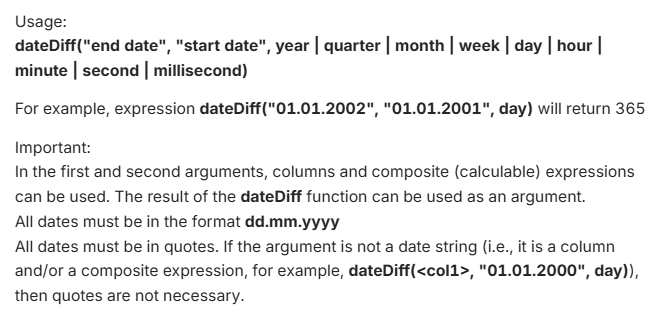
Figure 5.9 - Règles d'utilisation de la fonction « Différence de dates »
Dans la ligne « Variable cible », saisissez le nom de la colonne dans laquelle la nouvelle variable sera calculée. Dans la ligne « Expression numérique », saisissez la formule de calcul. Par exemple, pour calculer la taille en mètres, divisez la colonne « Taille » de la base de données par 100. Pour terminer le calcul, cliquez sur le bouton « Appliquer » (Fig. 5.10).
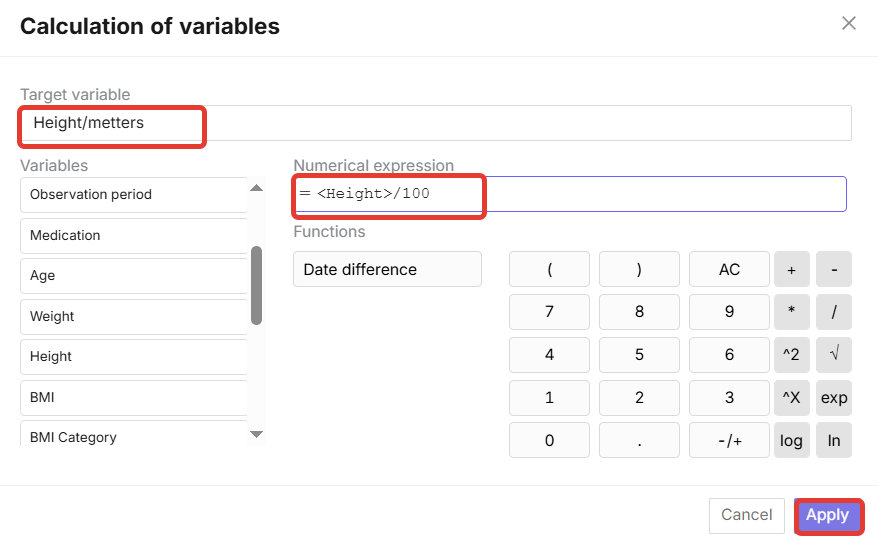
Figure 5.10 - Exemple de calcul d'une nouvelle variable
La nouvelle colonne est ajoutée à la fin de la base de données (Fig. 5.11). Ces colonnes seront toujours de type variable quantitative.
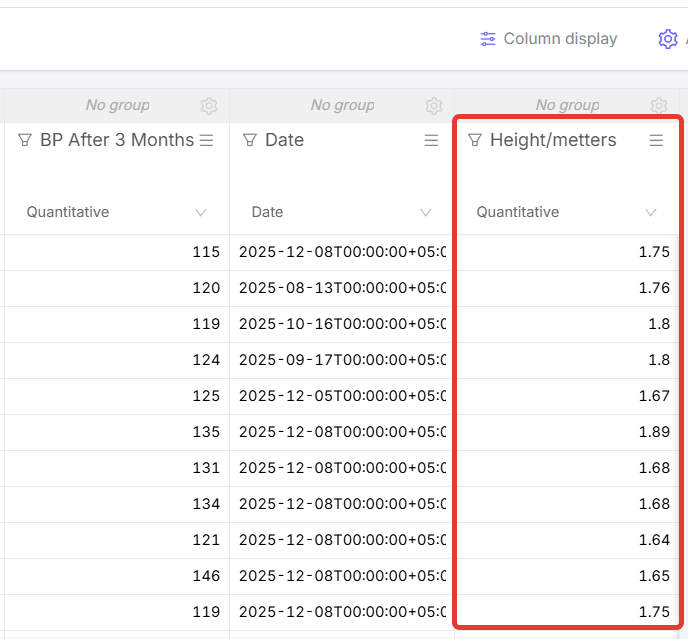
Figure 5.11 - Exemple de colonne calculée créée dans la base de données