¶ PARAMETRES D'ANALYSE
La fonction de personnalisation de l'analyse se trouve dans le coin supérieur droit de la base de données et est signalée par une icône en forme d'engrenage  (Fig. 1).
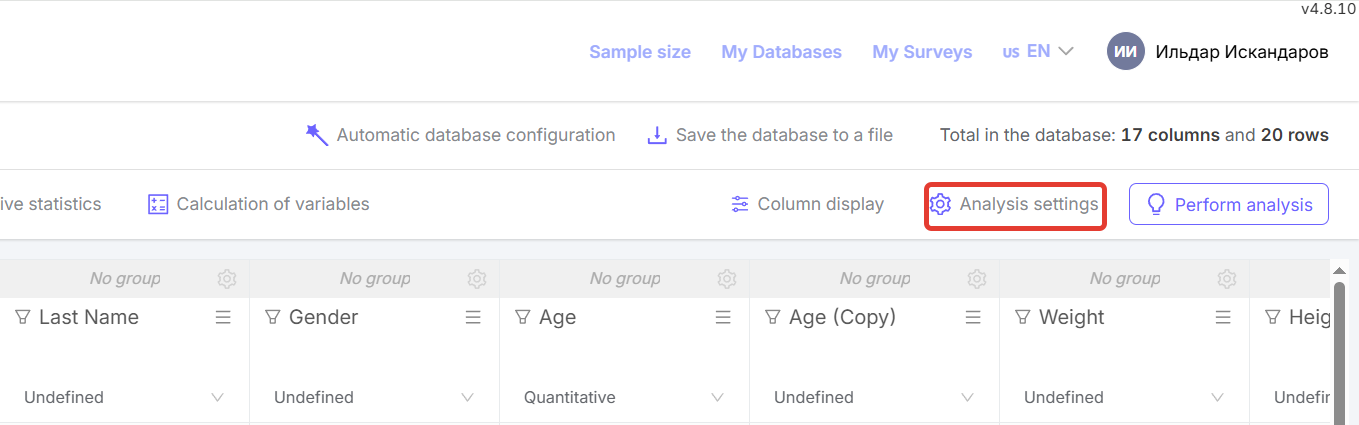
Figure 1 - Bouton « Paramètres d'analyse »
Cliquer sur « Paramètres » ouvre le formulaire de modification des paramètres d'analyse, qui comprend :
-
« Vérification de la normalité » permet à l'utilisateur de sélectionner l'une des trois options de traitement des indicateurs quantitatifs :
-
« Exécuté » (par défaut) : la normalité de la distribution des données est d'abord vérifiée selon les critères de Shapiro-Wilk (appliqué lorsque N≤50) et de Kolmogorov-Smirnov (appliqué lorsque N≤50). Si les données suivent une distribution normale, la description et l'analyse sont effectuées à l'aide de méthodes paramétriques. Si la distribution n'est pas normale, la description et l'analyse sont effectuées à l'aide de méthodes non paramétriques.
-
« Toujours normale » : la normalité de la distribution n'est pas vérifiée. Quelle que soit la distribution des données, leur description et leur analyse sont effectuées à l'aide de méthodes paramétriques.
-
« Toujours ‘anormale’ » : la normalité de la distribution n'est pas vérifiée. Quelle que soit la distribution des données, leur description et leur analyse sont effectuées à l'aide de méthodes non paramétriques.

Figure 2 - Fonctionnalité « Vérification de la normalité » dans les paramètres d'analyse
-
Affichage des diagrammes : possibilité de générer des analyses de données :
-
sans diagrammes (l'option « Afficher les diagrammes » est désactivée),
-
avec tous les diagrammes (l'option « Afficher les diagrammes » est activée, le bouton « Afficher tous les diagrammes » est actif),
-
avec des graphiques uniquement pour les résultats statistiquement significatifs (l'option « Afficher les graphiques » est activée, le bouton « Uniquement pour les résultats significatifs » est actif) (Fig. 3).

Figure 3 - Fonctionnalité d'affichage des graphiques dans les paramètres d'analyse
- « Schéma de couleurs pour les graphiques » vous permet de sélectionner une palette de couleurs pour les graphiques parmi 9 options (Fig. 4).
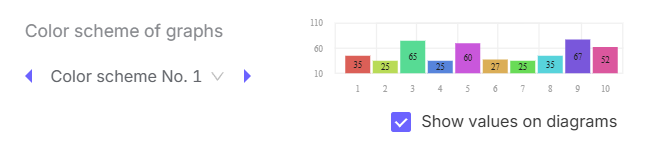
Figure 4 - « Schéma de couleurs pour les graphiques » dans les paramètres d'analyse
- La fonction « Afficher les valeurs sur les graphiques » permet d'activer et de désactiver l'affichage des valeurs numériques sur les graphiques (Fig. 5).
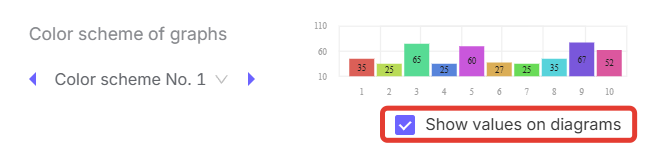
Figure 5 - Fonction « Afficher les valeurs sur les graphiques » dans les paramètres d'analyse
- « Langue des résultats d'analyse » - sélection de la langue dans laquelle l'analyse statistique des données est générée dans MS Word (Fig. 6).
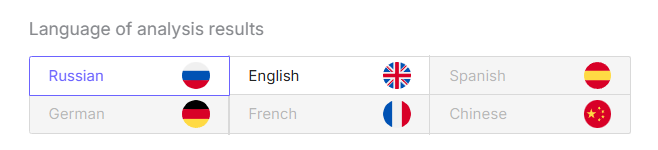
Figure 6 - Sélection de la langue des résultats d'analyse dans les paramètres d'analyse
- « Précision de la mesure de la valeur p » : le nombre de décimales est spécifié ici (Fig. 7).
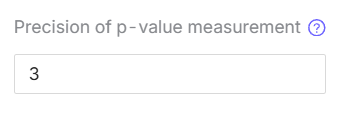
Figure 7 - « Précision de la mesure de la valeur p » dans les paramètres d'analyse
- « Seuil de la valeur p » : le seuil de la valeur p en dessous duquel les indicateurs seront considérés comme statistiquement significatifs (Fig. 8).
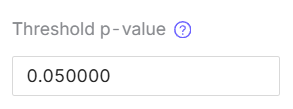
Figure 8 - « Seuil de la valeur p » dans les paramètres d'analyse